





輕鬆連接,盡在快速轉移eSIM
專為您的 iPhone 和 iPad 精心設計,透過 快速轉移eSIM服務,從舊設備轉移實體 SIM 卡或 eSIM 變得前所未有的簡單。
而且,您還可以隨時將同一設備上的實體 SIM 卡轉換為 eSIM,確保穩定連接及告別繁瑣的步驟,迎接即時連接的全新體驗!
如何將 eSIM 轉移到新裝置
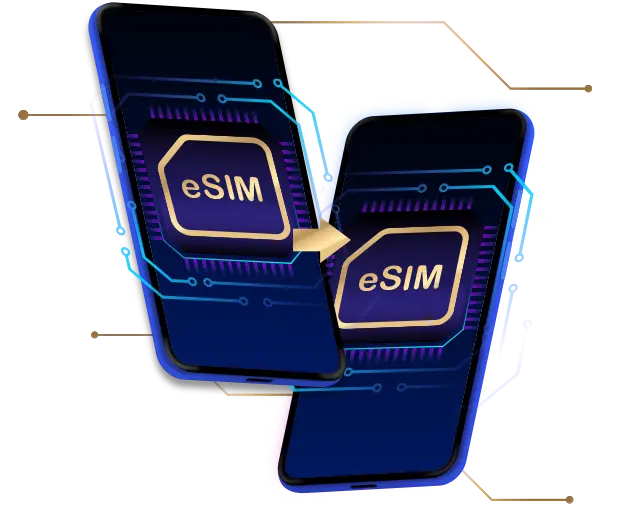
將 eSIM 轉移到其他裝置的要求:
- 檢查您的裝置,並確認兩者都是 執行 iOS / iPadOS 18.6.2 或更新版本
- 兩部裝置都必須登入 Apple 帳戶
- 目前裝置已解除鎖定密碼。 裝置密碼
- 將兩部裝置靠近,並將藍牙啟用。 啟用藍牙
- 確認兩台裝置都已連線至相同的強大穩定Wi-Fi網路。
註: 以上資訊僅供參考。詳細資訊,請洽詢您的行動裝置供應商。
建議:
- 在切換裝置和使用 eSIM 之前,請先連接 Wi-Fi。首先備份和傳輸所有資料,然後將 eSIM 傳輸至您的新裝置。
- 從實體 SIM 卡 (如果適用) 備份所有聯絡人到裝置,並確保您的所有資料都儲存在 iCloud 上,然後再繼續。
^一旦轉換完成,您的實體 SIM 卡將立即停用,無需保留。
Note: The illustrations or instructions for the device screen and menu may vary depending on the device model and software version.
Tutorial
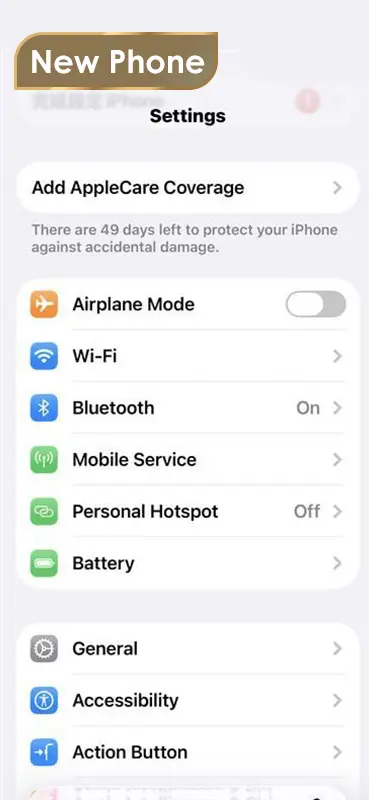
Go to the “Settings” menu on the iPhone ready for eSIM installation and select “Mobile Service”.
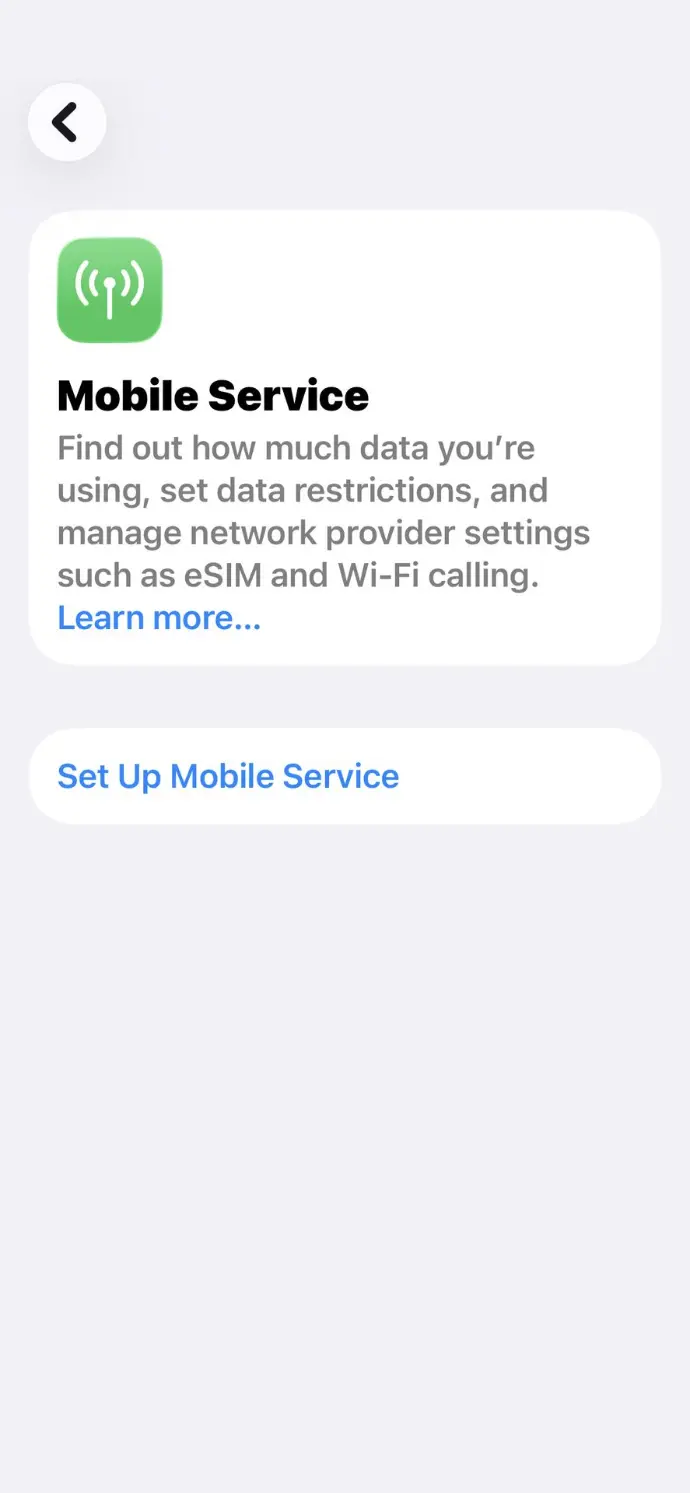
按一下 「設定移動服務」
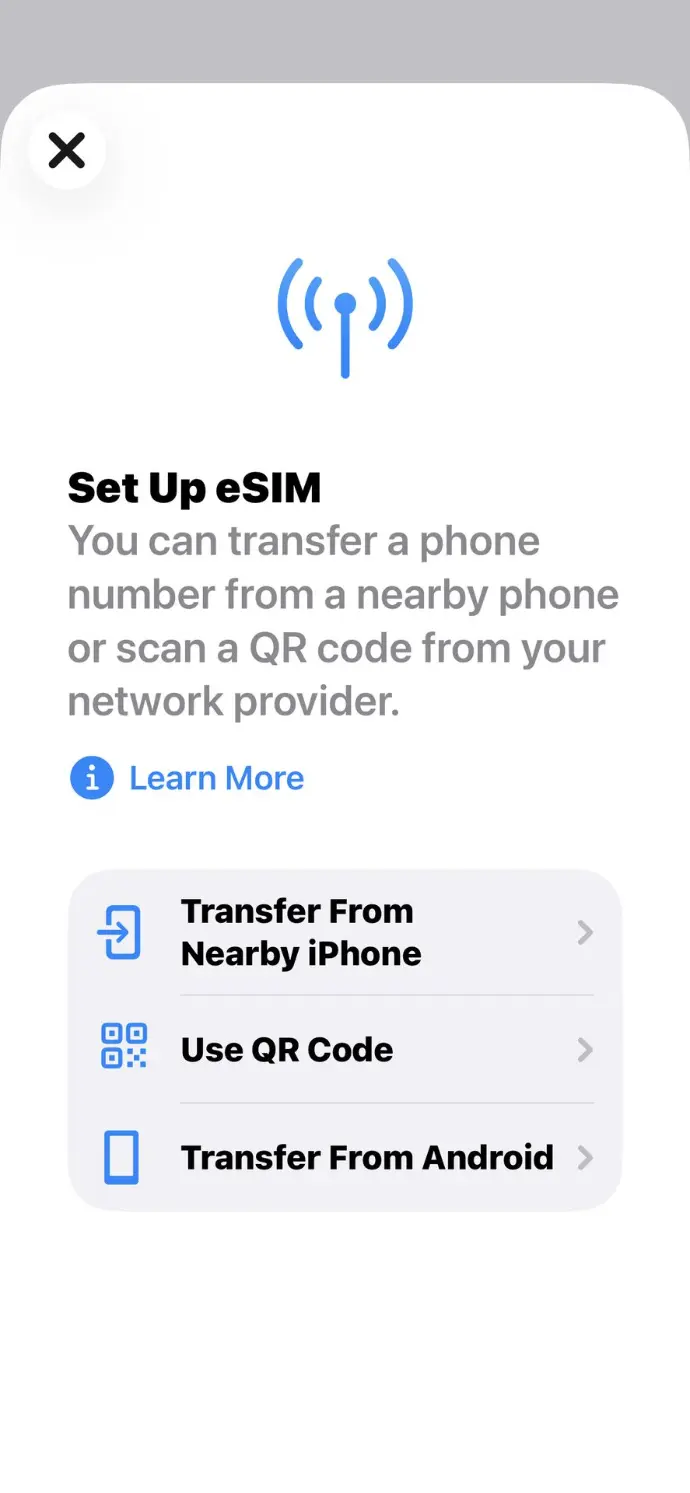
Click “Transfer From Nearby iPhone” and wait for a verification code.
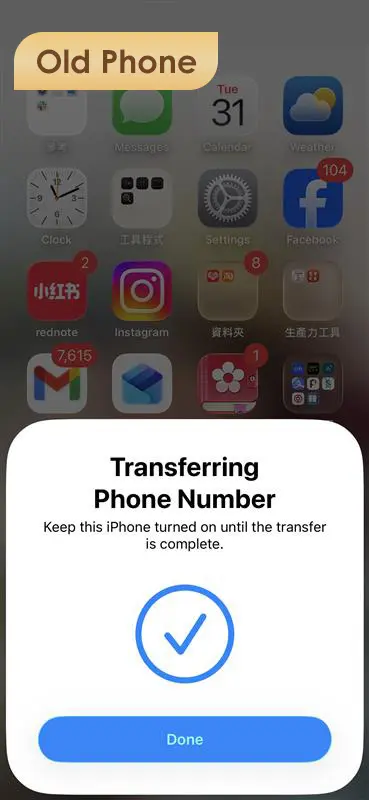
Click "Done" on your old iPhone
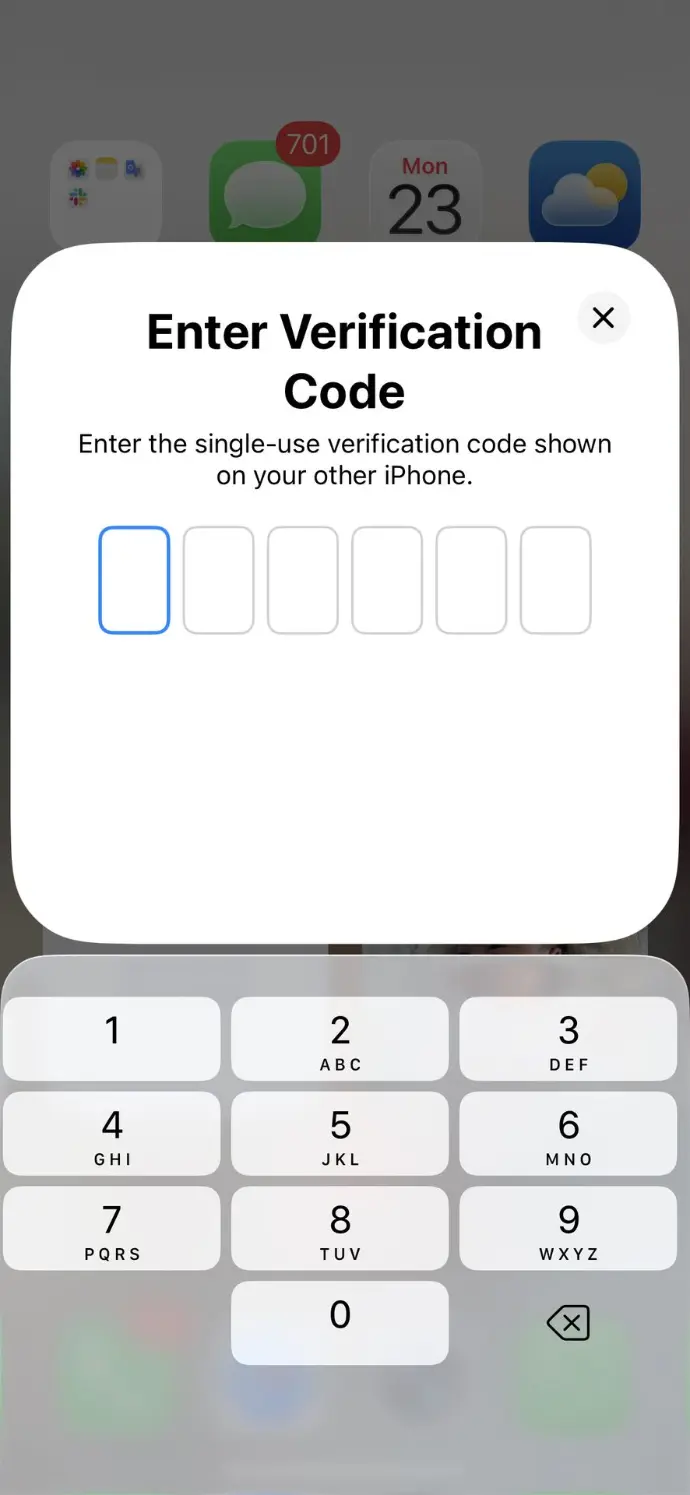
Enter the verification code on your old iPhone.
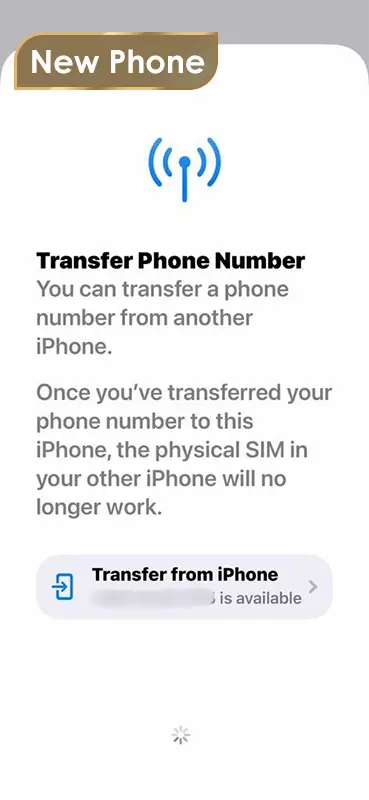
Select the number you wish to transfer to the iPhone ready for eSIM installation.
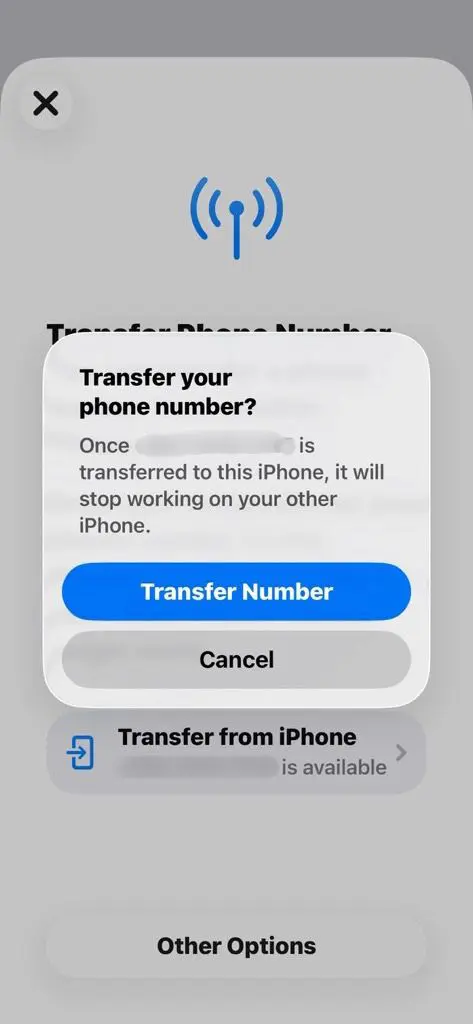
Click “Transfer Number”.
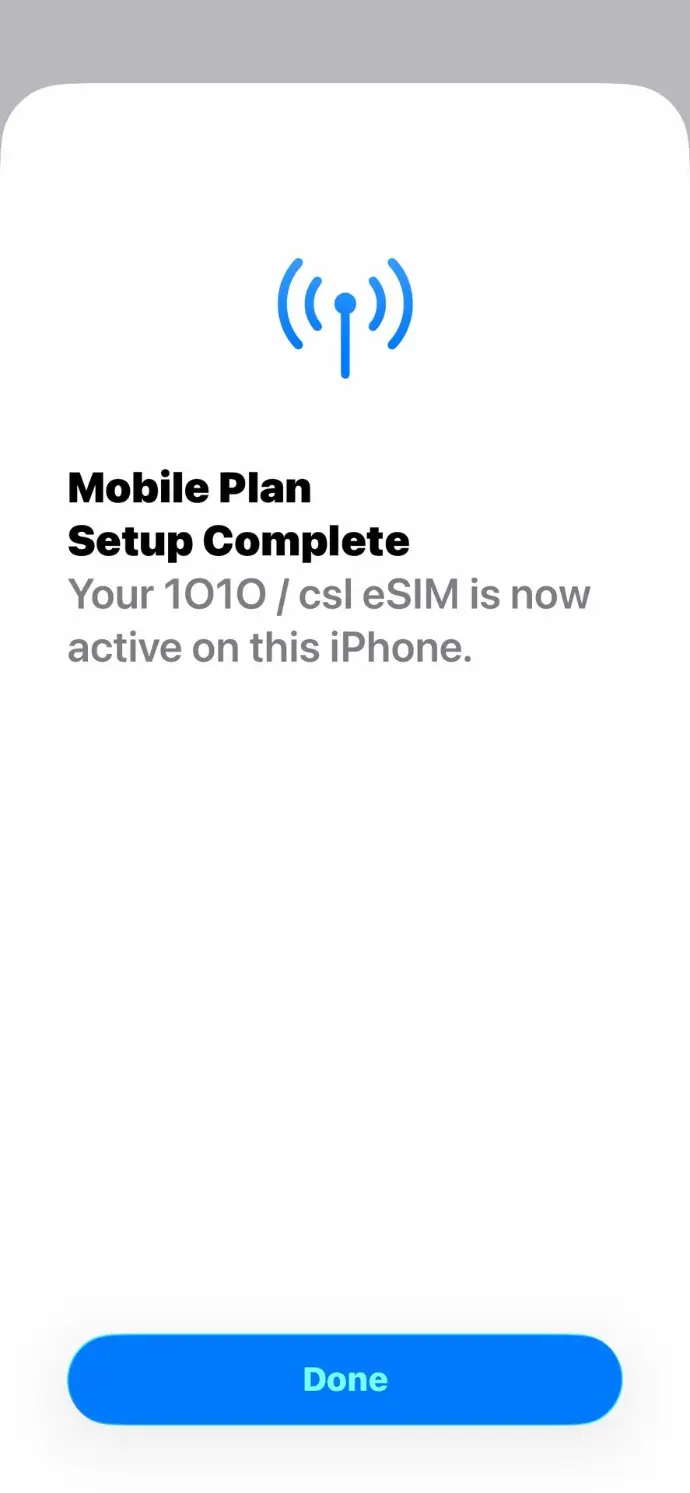
Click "Done" to finish the eSIM transfer, after clicking "Agree" to accept the Term & Conditions.
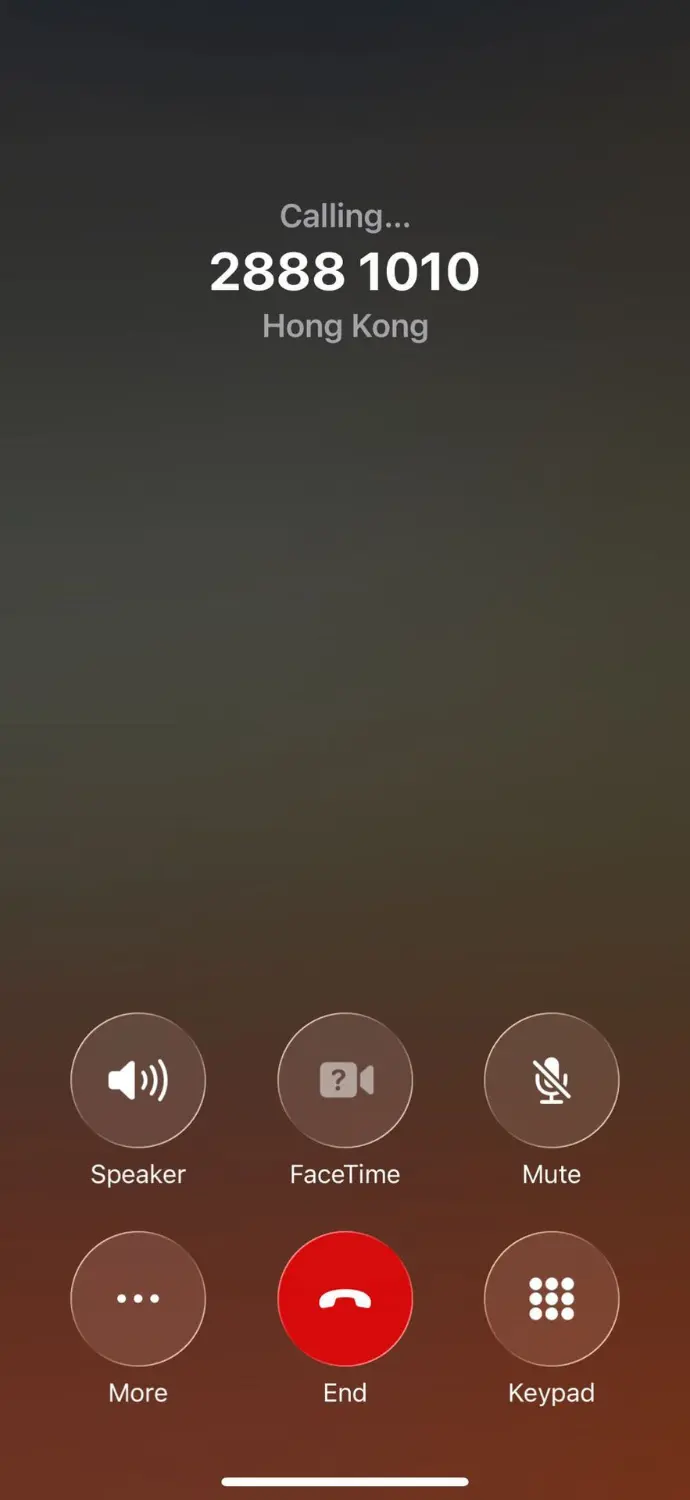
Now make a call and browse the internet from your iPhone, via the new eSIM, to test connection with the network.
注: 裝置螢幕以及選單畫面的示意圖或指示步驟,可能會因裝置型號和軟體版本而有所不同。
教學示範:
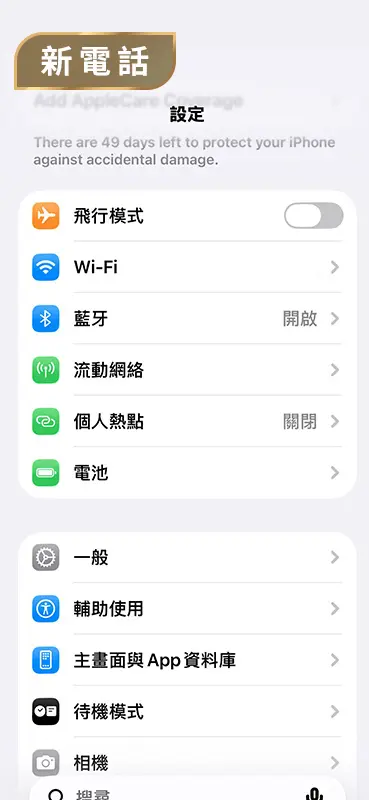
於 iPhone 的「設定」選單中選擇「流動網絡」
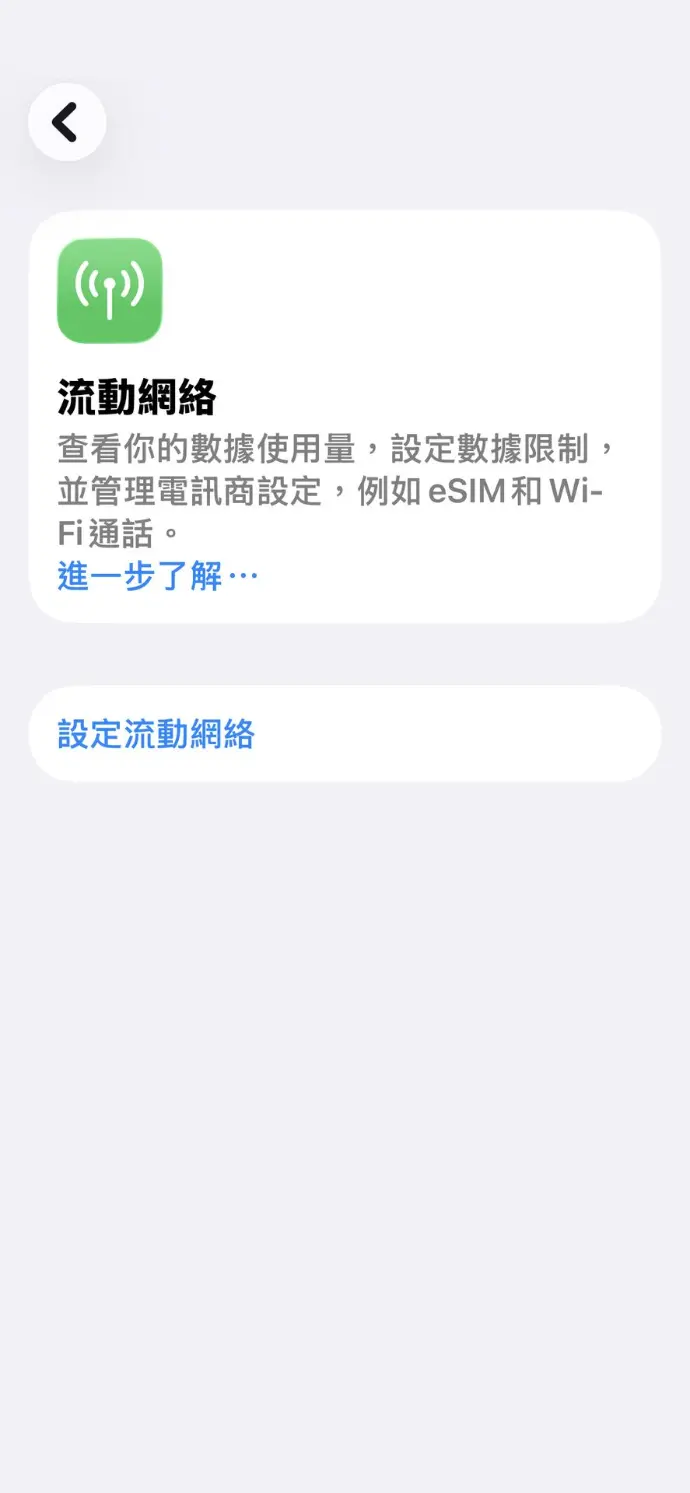
點選 「設定流動網絡」
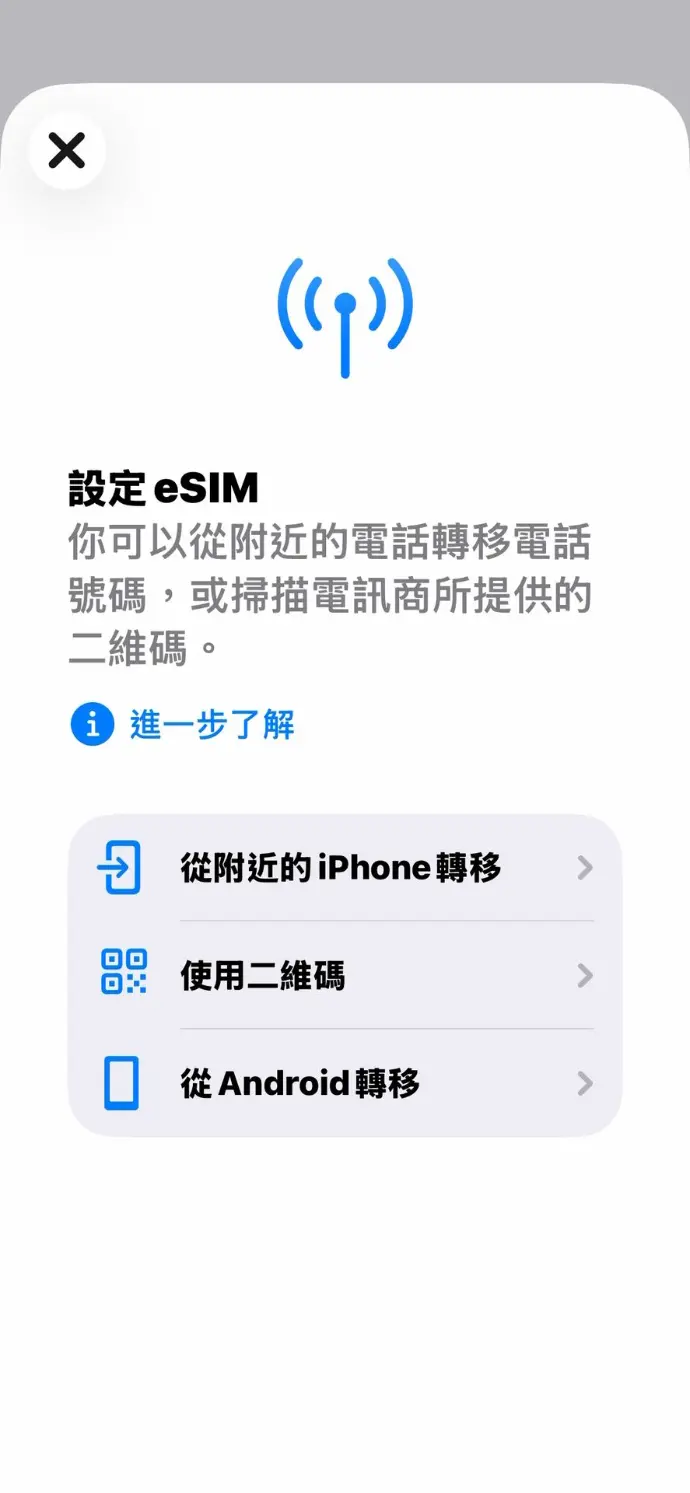
點選 「從附近的iPhone 轉移」,並等待獲取驗證碼
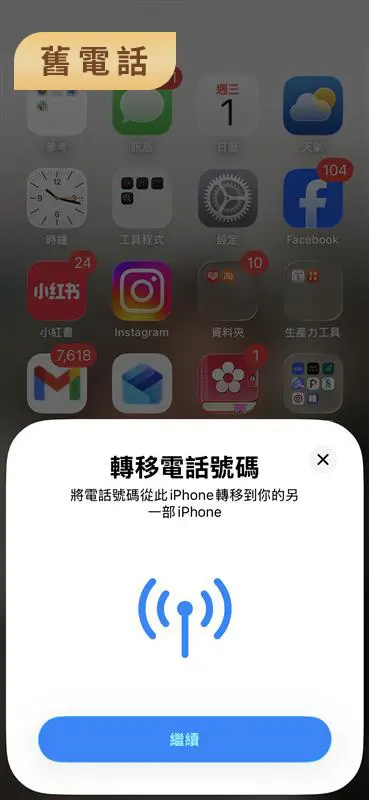
在您的舊iPhone中點選 「繼續」
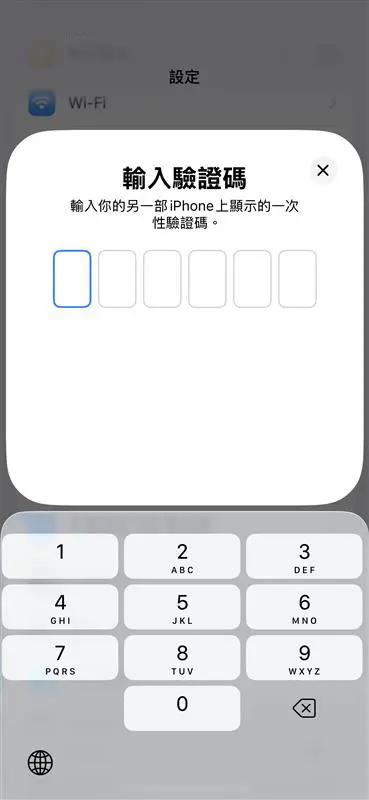
在您的舊 iPhone 上輸入驗證碼
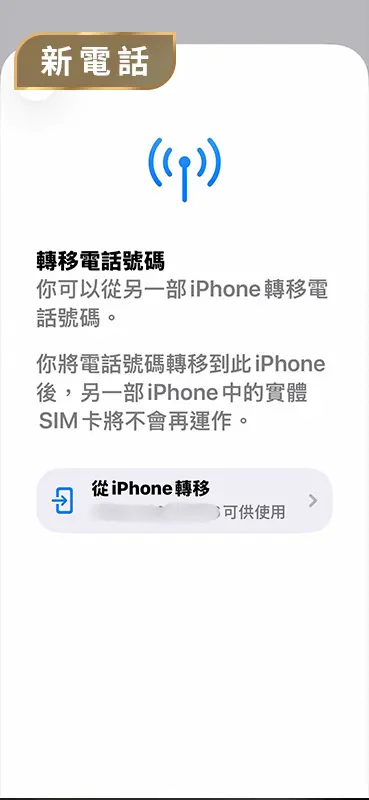
選取您想轉移到 iPhone 的號碼,輕鬆安裝 eSIM
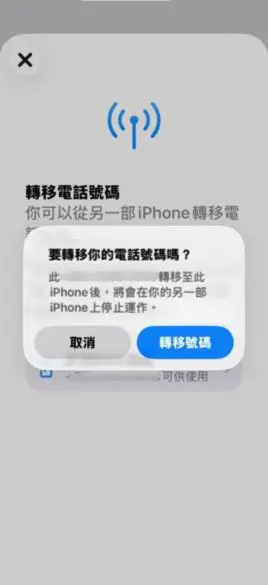
點選「轉移號碼」
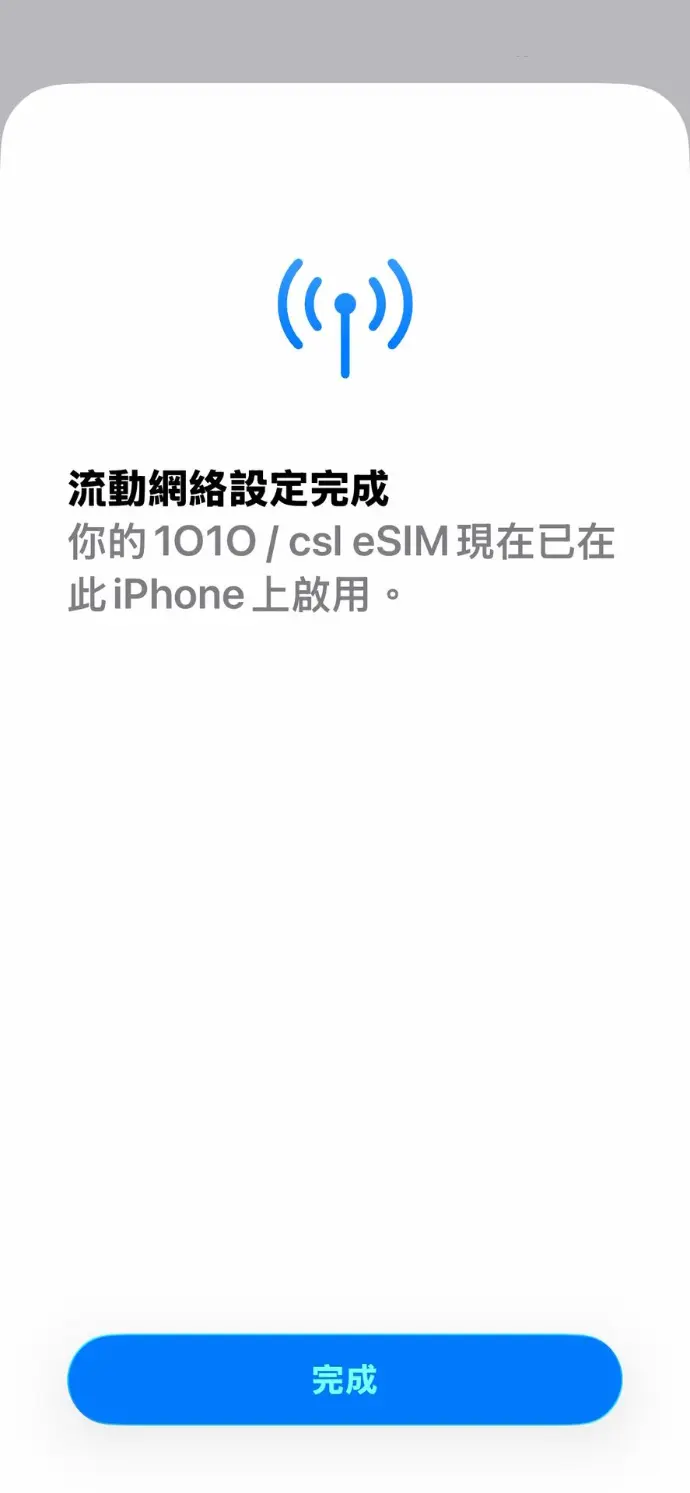
按"同意"接受條款及細則後,按「完成」即成功轉移eSIM
現在請使用新 eSIM 在 iPhone 上撥打電話,並瀏覽網頁,測試網路連線是否正常。
常見問題
eSIM 是嵌入在裝置中的數碼化SIM 卡。eSIM 無需傳統實體卡,即可撥打/接聽電話或上網。
一部iPhone可儲存8個或更多的eSIM電話號碼
轉換為 eSIM 卡時,您只會將目前裝置上的實體 SIM 卡轉換為 eSIM 卡。而轉移 eSIM 卡則需要將實體 SIM 卡轉移到新裝置上的 eSIM 卡。
您必須是指定 1O1O, csl 或 Club Sim 月費計劃客戶。但csl或Club Sim 儲值卡客戶及已訂購部分商用方案的商業客戶則不符合資格。
裝置上的所有安全功能應啟用。請依照以下步驟操作:
- 在 iPhone 上登入 iCloud(登入過程中涉及的兩台裝置均需登入)。
- 啟動 Apple ID 的雙重驗證。
- 啟用Face ID 或密碼鎖。
- 註冊 iMessage。
是的,為了完成轉移,手機需成功連接到訊號強且穩定的 Wi-Fi 網絡。 您的原有的裝置應在整個轉移過程中保持靠近新裝置(距離不超過 1 公尺)。
不可以,無法使用。系統會立即停用原有的實體 SIM 卡或 eSIM。
數據不會被轉移。建議將聯絡人從 SIM 卡匯入手機通訊錄,並在 iCloud 上備份資料。
如果您想恢復回實體 SIM 卡,請親臨就近的 1O1O Center / csl AI Store。
免費Apple 快速轉移 eSIM服務條款及細則(“優惠”)
免費Apple 快速轉移 eSIM服務條款及細則(“優惠”):
優惠之推廣期為2025年9月8日至2026年3月31日(包括首尾兩日)(“優惠期”)。
優惠只適用於 1O1O、csl 或 Club Sim 之月費服務計劃的客戶(”客戶”),並需使用支援 eSIM 功能的裝置。已訂閱一卡行增值服務的客戶及訂購部分商用方案的商業客戶則不符合資格享用優惠。
優惠期內,透過支援 eSIM 的 iPhone 或 iPad(“Apple 裝置”),客戶可以自行發起請求,使用運行 iOS/iPadOS 18.6.2 或更高版本的 Apple 快速轉移eSIM服務 (“本服務”)。本服務使客戶能夠在同一 Apple 裝置上將實體 SIM 卡轉換為 eSIM,或將現有的實體 SIM 卡或 eSIM 從一部 Apple 裝置遷移至另一部,而無需支付任何服務費用。有關本服務詳情,請瀏覽 https://1010.com.hk/tc/esim_transfer or https://www.hkcsl.com/tc/esim/quick-transfer.
根據第3條款,你必須擁有以下所列的兼容Apple裝置才能享有本服務,CSL保留隨時在不事先通知的情況下修訂以下兼容Apple 裝置列表權利。如需最新資訊,請瀏覽 https://1010.com.hk/tc/esim_transfer or https://www.hkcsl.com/tc/esim/quick-transfer.
iPhone
iPhone XS
iPhone SE(第三代或更新型號)
iPhone 12 mini或iPhone 13 mini
- iPhone 16e or later model
- iPhone Air
iPhone 17 系列
iPad
iPad Pro 12.9-inch (第四代或更新型號)
iPad Pro 11-inch(第二代或更新型號)
iPad Air (第四代或更新型號)
- iPad (10th generation or later model)
iPad mini (第六代或更新型號)
本優惠數量有限,送完即止。
除特別註明外,本推廣優惠不可與其他折扣、優惠或推廣同時使用。
本優惠受進一步條款及細則約束。詳情請參閱 https://www.1010.com.hk/tc/esim or https://www.hkcsl.com/tc/esim/.
CSL Mobile Limited (“CSL”)之一般服務條款及細則 (https://www.hkcsl.com/tc/service-terms-and-conditions/ )適用於CSL與你之間有關指定流動通訊計劃和本優惠的關係。
CSL有權更改本條款及細則,而不作事先通知。如有任何爭議,CSL保留最終決定權。
若中英文本之本條款及細則有任何差異,則以英文本為準。
免費 Apple 快速轉移 eSIM 服務條款及細則 (“優惠”):
免費 Apple 快速轉移 eSIM 服務條款及細則 (“優惠”):
1. 優惠之推廣期為 2025 年 9 月 8 日至 2026 年 8 月 31 日(包括首尾兩日)(“優惠期”)。
2. 優惠只適用於 1O1O、csl 或 Club Sim 之月費服務計劃的客戶(“客戶”),並需使用支援 eSIM 功能的裝置。已訂購部分商用方案的商業客戶則不符合資格享用優惠。
3. 優惠期內,透過支援 eSIM 的 iPhone 或 iPad(“Apple 裝置”),客戶可以自行發起請求,使用運行 iOS / iPadOS 18.6.2 或更高版本的 Apple 快速轉移eSIM服務 (“本服務”)。本服務使客戶能夠在同一 Apple 裝置上將實體 SIM 卡轉換為 eSIM,或將現有的實體 SIM 卡或 eSIM 從一部 Apple 裝置遷移至另一部,而無需支付任何服務費用。有關本服務詳情,請瀏覽 https://1010.com.hk/tc/esim_transfer 或 https://www.hkcsl.com/tc/esim/quick-transfer。
4. 根據第3條款,你必須擁有以下所列的兼容Apple裝置才能享有本服務,CSL保留隨時在不事先通知的情況下修訂以下兼容Apple 裝置列表權利。如需最新資訊,請瀏覽 https://1010.com.hk/tc/esim_transfer 或 https://www.hkcsl.com/tc/esim/quick-transfer。
iPhone
- iPhone SE(第三代或更新型號)
- iPhone 12 mini 或 iPhone 13 mini
- iPhone 16e 或更新型號
- iPhone Air
- iPhone 17 系列
iPad
- iPad Pro 12.9吋(第四代或更新型號)
- iPad Pro 11吋(第二代或更新型號)
- iPad Air(第四代或更新型號)
- iPad(第十代或更新型號)
- iPad mini(第六代或更新型號)
5. 本優惠數量有限,送完即止。
6. 除特別註明外,本推廣優惠不可與其他折扣、優惠或推廣同時使用。
7. 本優惠受進一步條款及細則約束。詳情請參閱 https://www.1010.com.hk/tc/esim 或 https://www.hkcsl.com/tc/esim/。
8. CSL Mobile Limited (“CSL”) 之一般服務條款及細則 (https://www.1010.com.hk/tc/terms_and_conditions 或 https://www.hkcsl.com/tc/service-terms-and-conditions/) 適用於 CSL 與你之間有關指定流動通訊計劃和本優惠的關係。
9. CSL 有權更改本條款及細則,而不作事先通知。如有任何爭議,CSL 保留最終決定權。
10. 若中英文本之本條款及細則有任何差異,則以英文本為準。
免费Apple 快速转移eSIM服务条款及细则(“优惠”):
免费Apple 快速转移eSIM服务条款及细则(“优惠”):
1. 优惠之推广期为2025年9月8日至2026年8月31日(包括首尾两日)(“优惠期”)。
2. 优惠只适用于1O1O、csl 或Club Sim 之月费服务计划的客户(”客户”),并需使用支援eSIM 功能的装置。已订阅一卡行增值服务的客户及订购部分商用方案的商业客户则不符合资格享用优惠。
3. 优惠期内,透过支援eSIM 的iPhone 或iPad(“Apple 装置”),客户可以自行发起请求,使用运行iOS/iPadOS 18.6.2 或更高版本的Apple 快速转移eSIM服务(“本服务”)。本服务使客户能够在同一Apple 装置上将实体SIM 卡转换为eSIM,或将现有的实体SIM 卡或eSIM 从一部Apple 装置迁移至另一部,而无需支付任何服务费用。有关本服务详情,请浏览https://1010.com.hk/tc/esim_transfer 或 https://www.hkcsl.com/tc/esim/quick-transfer .
4. 根据第3条款,你必须拥有以下所列的兼容Apple装置才能享有本服务,CSL保留随时在不事先通知的情况下修订以下兼容Apple 装置列表权利。如需最新资讯,请浏览https://1010.com.hk/tc/esim_transfer 或 https://www.hkcsl.com/tc/esim/quick-transfer .
iPhone
o iPhone SE(第三代或更新型号)
o iPhone 12 mini 或 iPhone 13 mini
o iPhone 16e或更新型号
iPhone Air
o iPhone 17 系列
iPad
o iPad Pro 12.9-inch (第四代或更新型号)
o iPad Pro 11-inch(第二代或更新型号)
o iPad Air (第四代或更新型号)
o iPad (第十代)
o iPad mini (第六代或更新型号)
5. 本优惠数量有限,送完即止。
6. 除特别注明外,本推广优惠不可与其他折扣、优惠或推广同时使用。
7. 本优惠受进一步条款及细则约束。详情请参阅 https://www.1010.com.hk/tc/esim https://www.hkcsl.com/tc/esim/
8. CSL Mobile Limited (“CSL”)之一般服务条款及细则 ( (https://www.hkcsl.com/tc/service-terms-and-conditions/)适用于CSL与你之间有关指定流动通讯计划和本优惠的关系。
9. CSL有权更改本条款及细则,而不作事先通知。如有任何争议,CSL保留最终决定权。
10. 若中英文本之本条款及细则有任何差异,则以英文本为准。