





Experience Effortless Connectivity with eSIM Quick Transfer!
Unlock unparalleled connectivity with eSIM Quick Transfer service for iPhones and iPads! This innovative solution makes it simple to migrate your physical SIM card or eSIM from an old device to a new one, or convert your existing physical SIM into an eSIM on same device—all at your fingertips.
Quick Transfer is specifically optimized for seamless transitions between similar devices—iPhone to iPhone or iPad to iPad—ensuring you stay connected effortlessly. Say goodbye to complicated setups and hello to instant connectivity!
Cara mentransfer eSIM ke perangkat baru
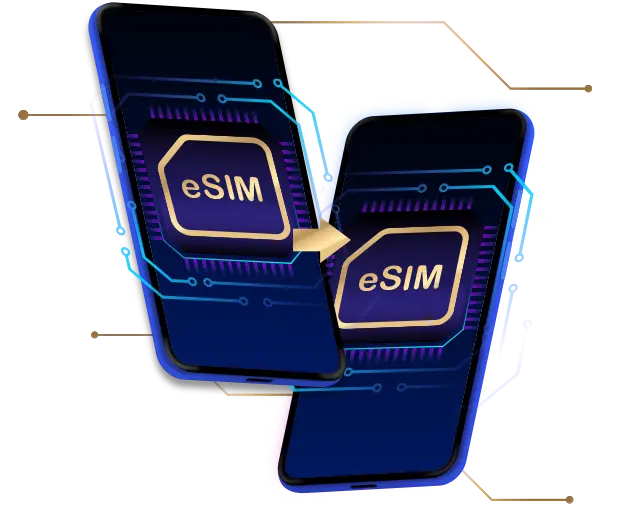
Persyaratan untuk mentransfer eSIM ke perangkat lain:
- Periksa perangkat Anda dan pastikan keduanya menjalankan **iOS / iPadOS 18.6.2** atau versi yang lebih baru
- Kedua perangkat harus masuk ke akun Apple**
- Perangkat saat ini **tidak terkunci dengan kode sandi perangkat**
- Jaga agar kedua perangkat tetap berdekatan dengan *diaktifkan *Bluetooth**
- Pastikan kedua perangkat tersambung ke **jaringan Wi-Fi yang kuat dan stabil** yang sama
Catatan: Informasi di atas hanya untuk referensi. Silakan periksa dengan penyedia perangkat seluler Anda untuk informasi lebih lanjut.
Rekomendasi:
- Sebelum berpindah perangkat dan menggunakan eSIM, sambungkan ke Wi-Fi. Mulailah dengan mencadangkan dan mentransfer semua data Anda, lalu lanjutkan dengan mentransfer eSIM ke baru Anda.
- Mencadangkan semua kontak Anda dari SIM fisik (jika ada) ke dan pastikan semua data Anda disimpan di iCloud sebelum melanjutkan.
^Setelah konversi selesai, kartu SIM fisik fisik Anda akan segera dinonaktifkan, dan tidak perlu disimpan.
Note: The illustrations or instructions for the device screen and menu may vary depending on the device model and software version.
Tutorial
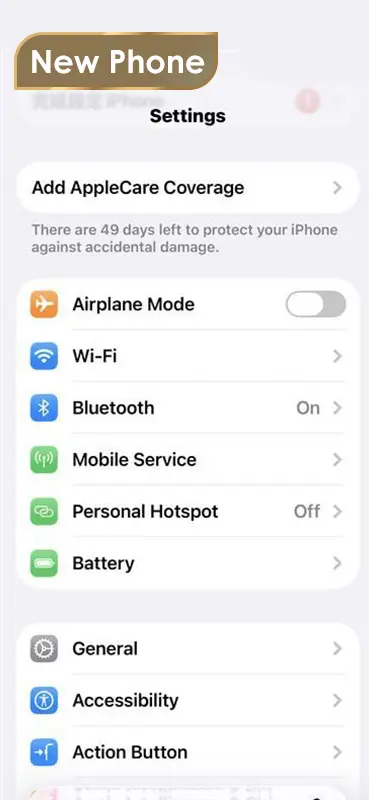
Go to the “Settings” menu on the iPhone ready for eSIM installation and select “Mobile Service”.
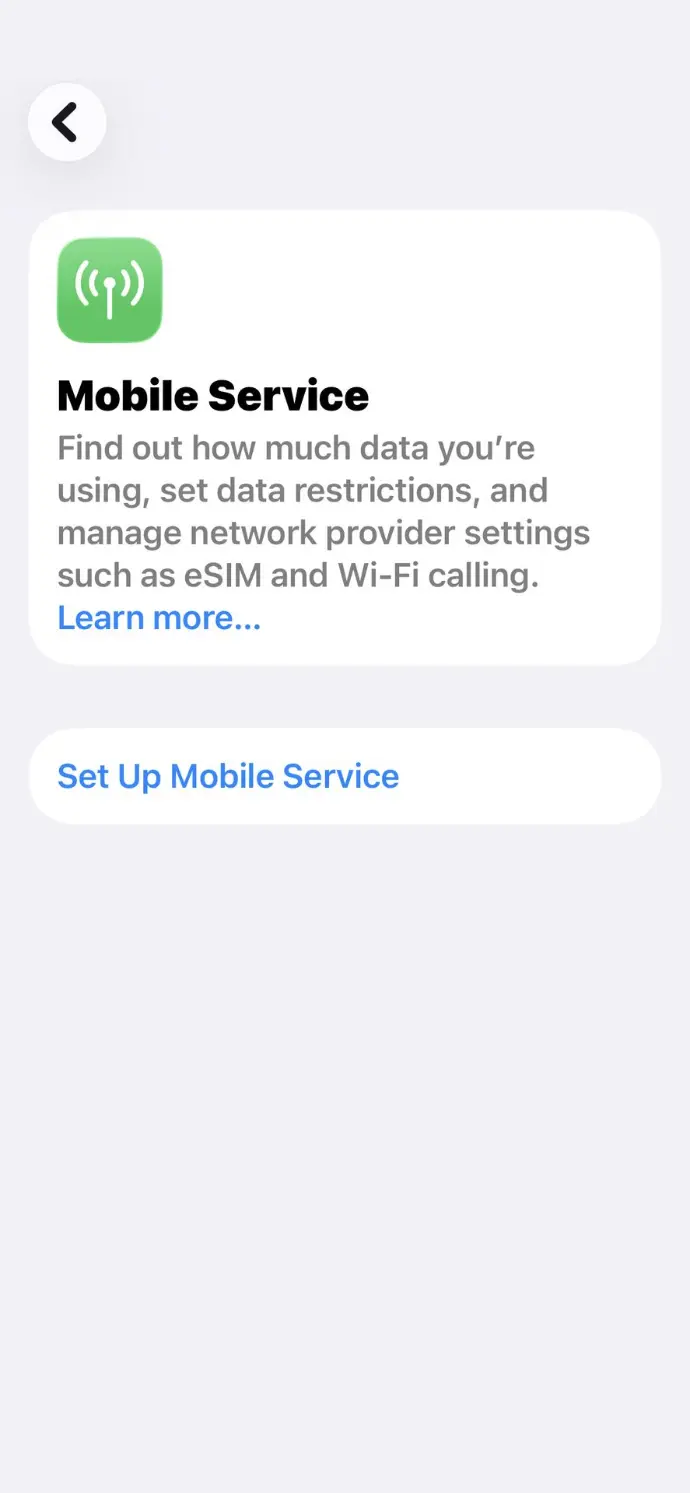
Klik "Siapkan Layanan Seluler"
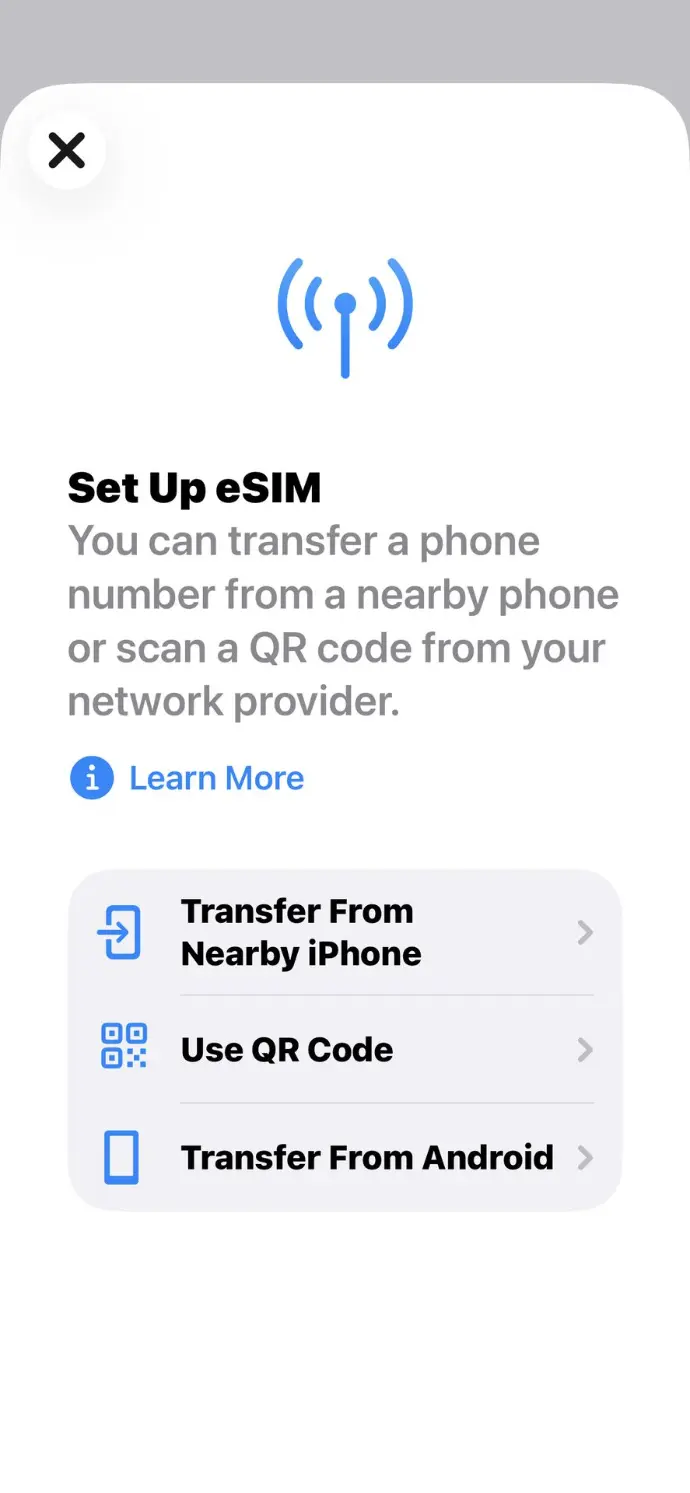
Click “Transfer From Nearby iPhone” and wait for a verification code.
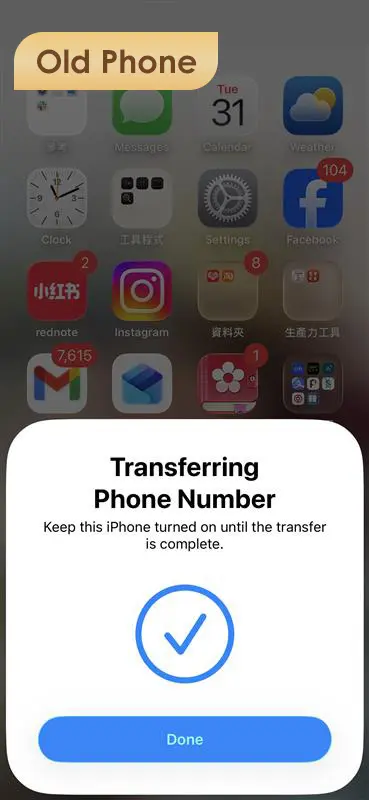
Click "Done" on your old iPhone
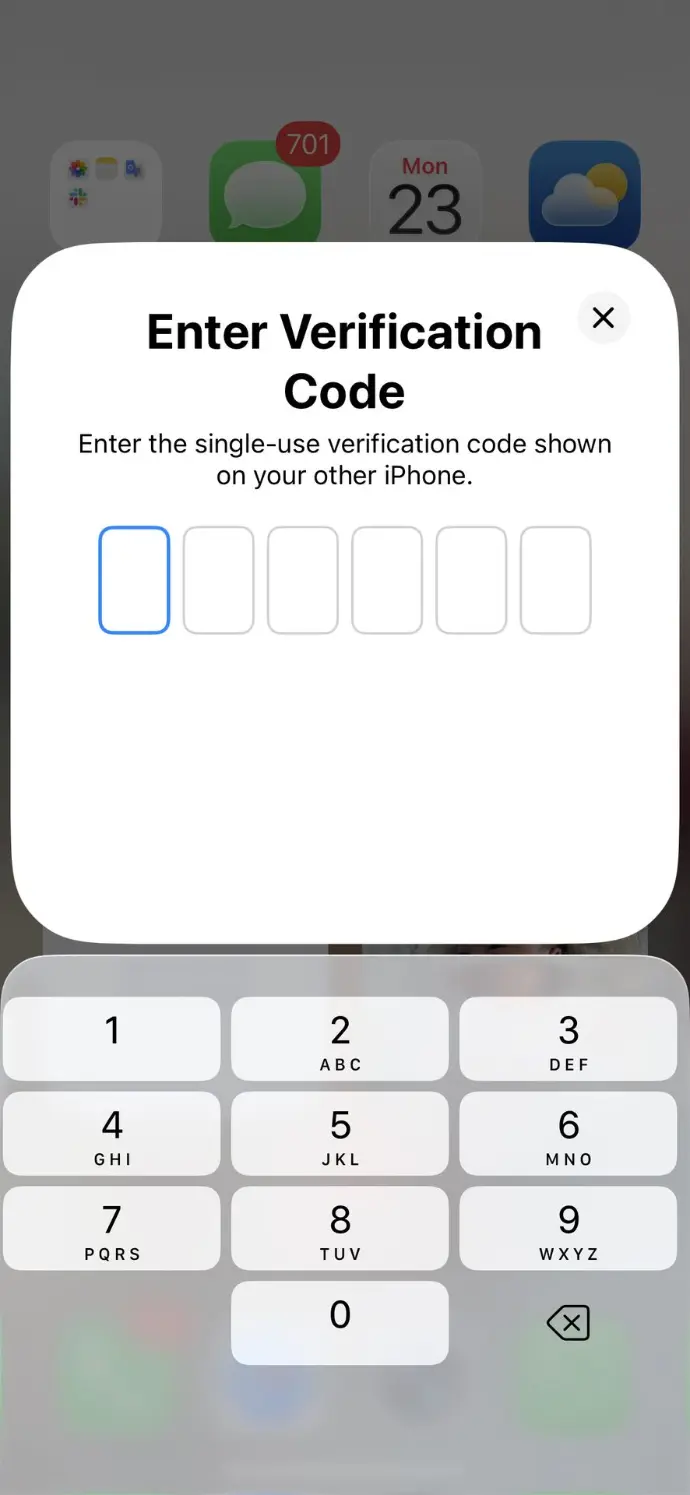
Enter the verification code on your old iPhone.
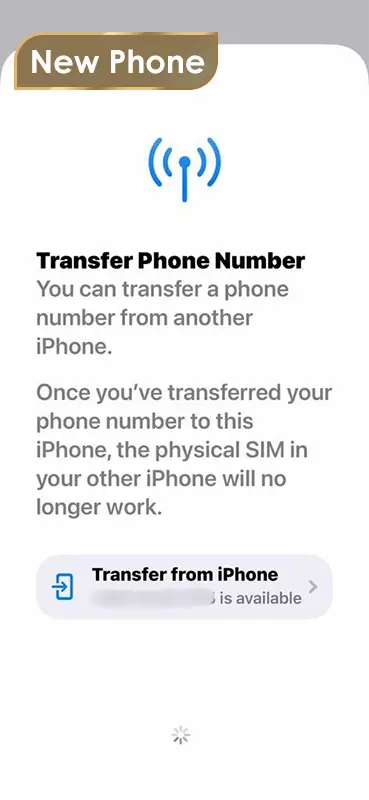
Select the number you wish to transfer to the iPhone ready for eSIM installation.
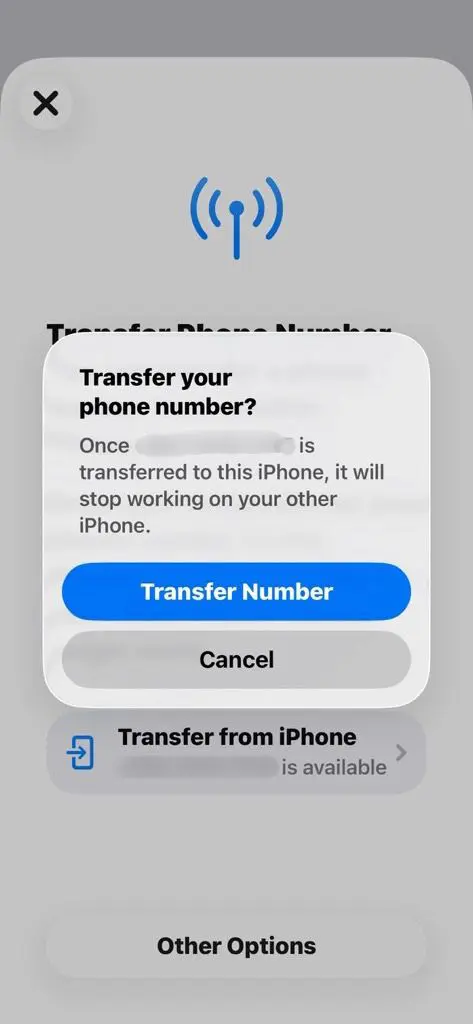
Click “Transfer Number”.
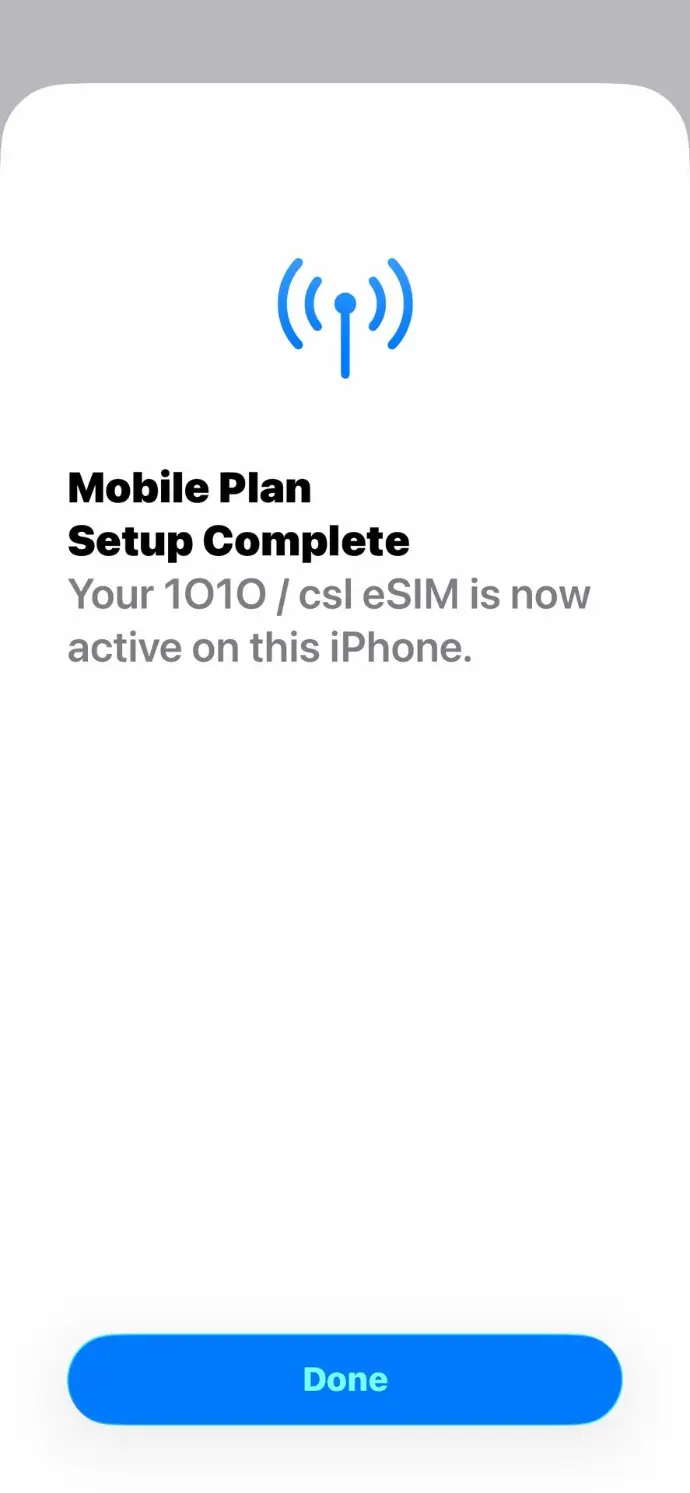
Click "Done" to finish the eSIM transfer, after clicking "Agree" to accept the Term & Conditions.
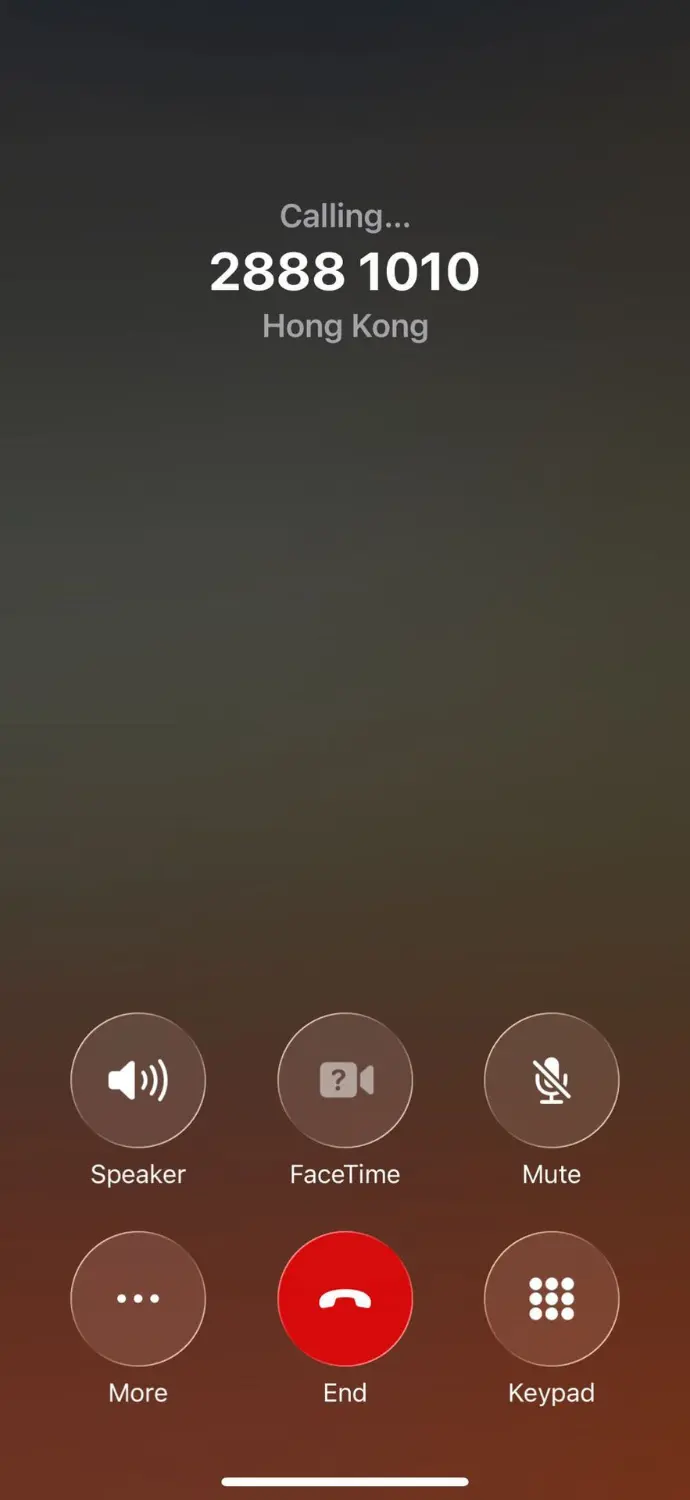
Now make a call and browse the internet from your iPhone, via the new eSIM, to test connection with the network.
注: 裝置螢幕以及選單畫面的示意圖或指示步驟,可能會因裝置型號和軟體版本而有所不同。
教學示範:
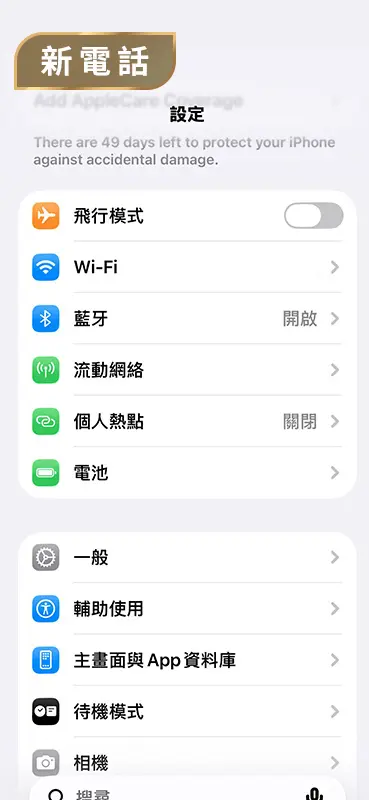
於 iPhone 的「設定」選單中選擇「流動網絡」
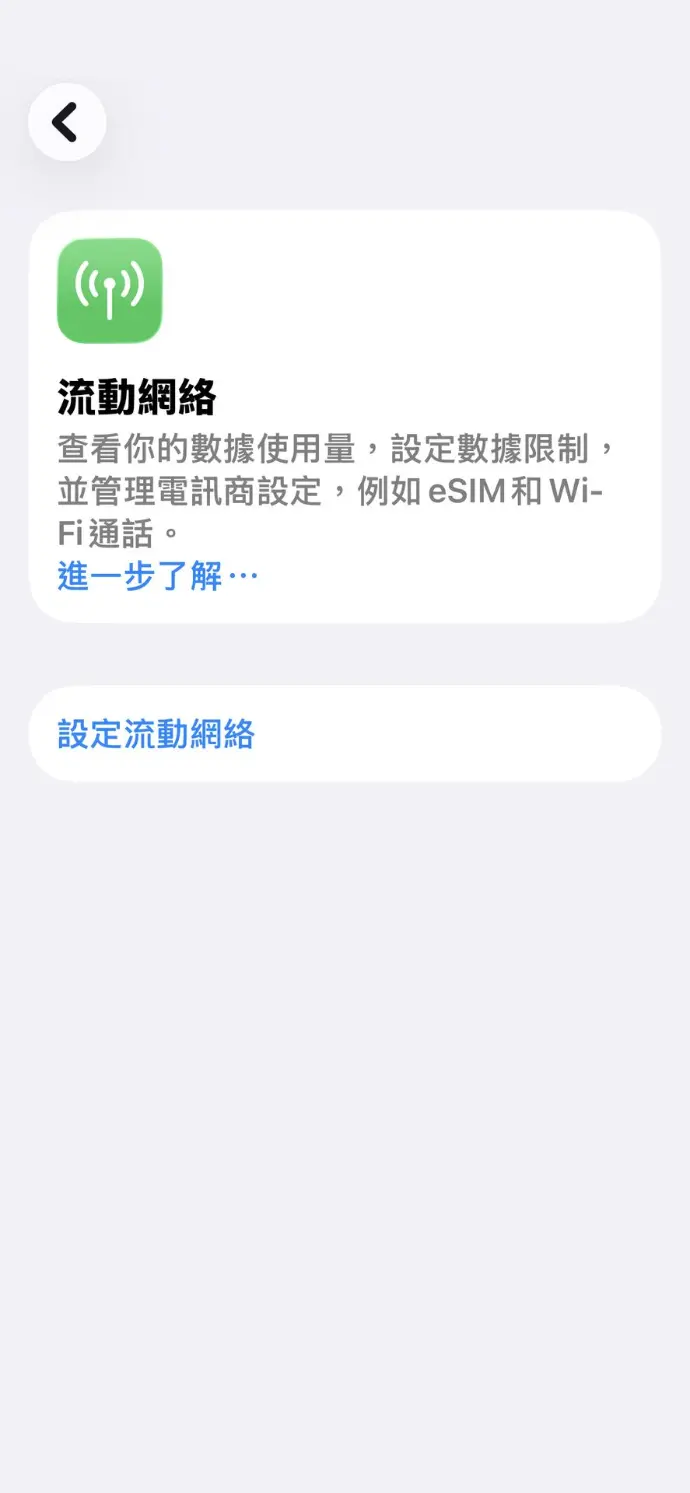
點選 「設定流動網絡」
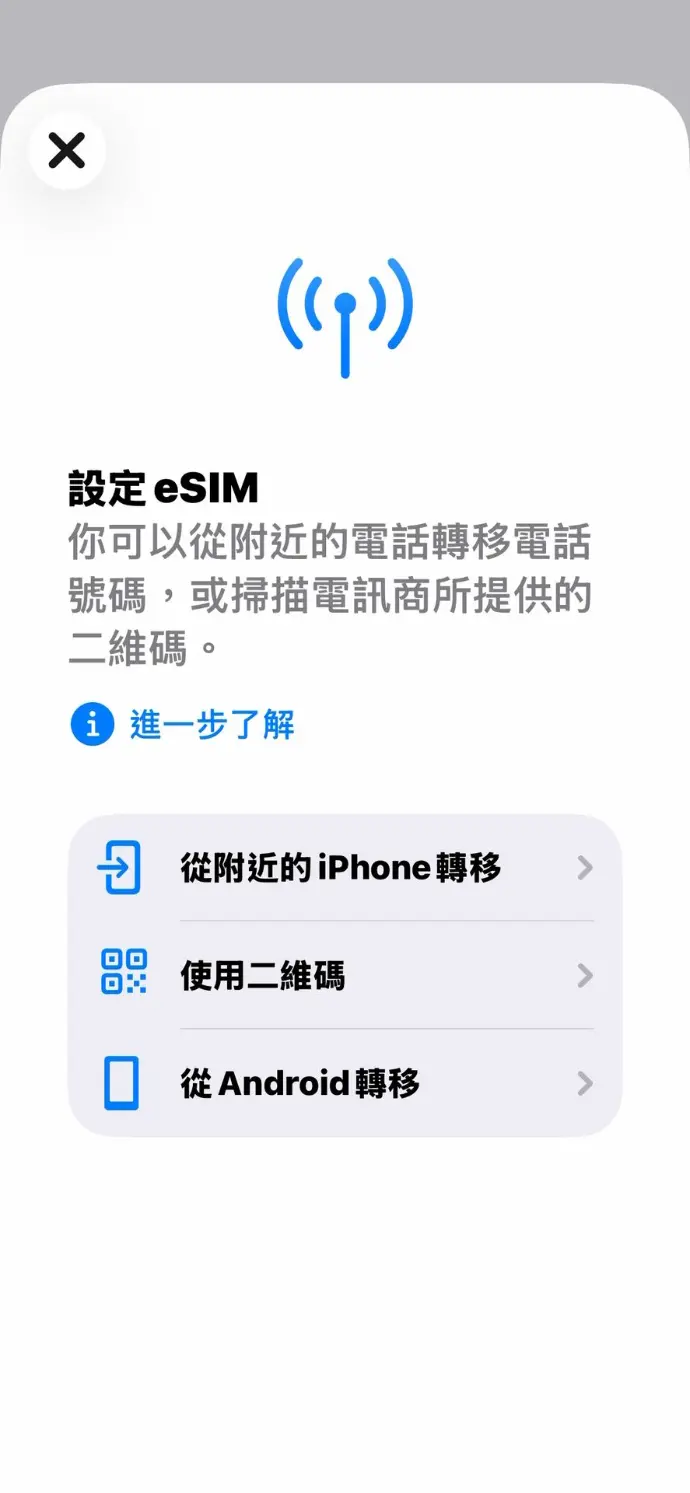
點選 「從附近的iPhone 轉移」,並等待獲取驗證碼
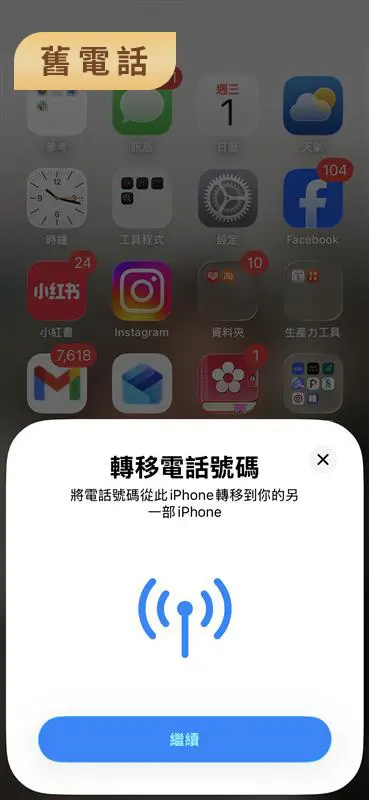
在您的舊iPhone中點選 「繼續」
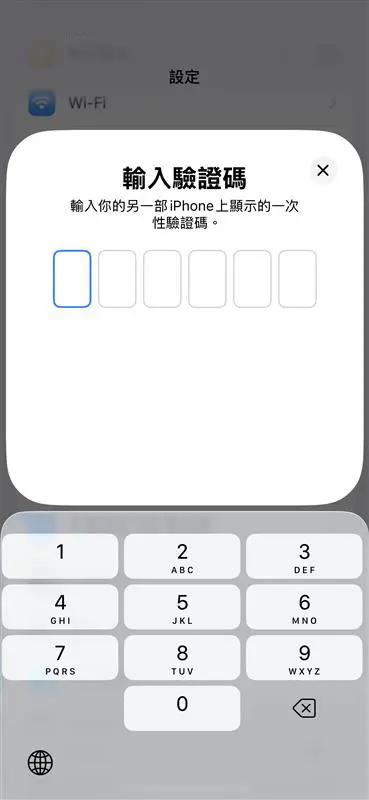
在您的舊 iPhone 上輸入驗證碼
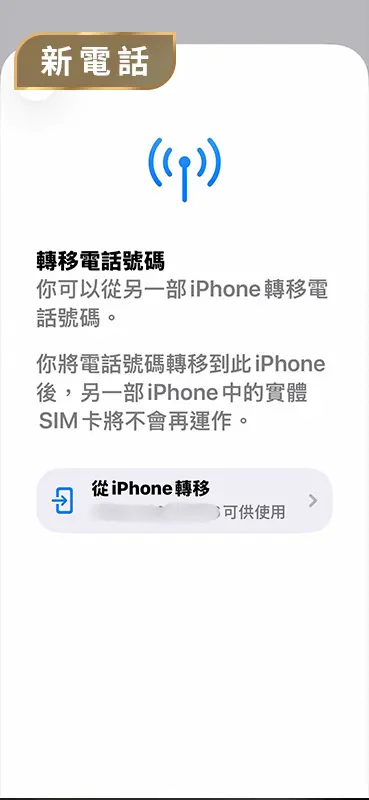
選取您想轉移到 iPhone 的號碼,輕鬆安裝 eSIM
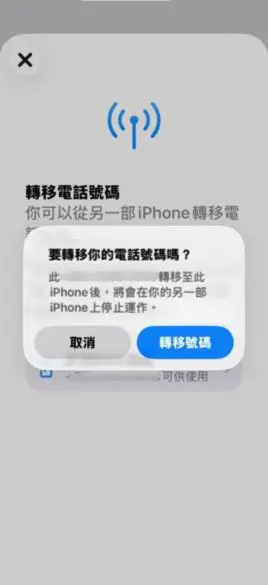
點選「轉移號碼」
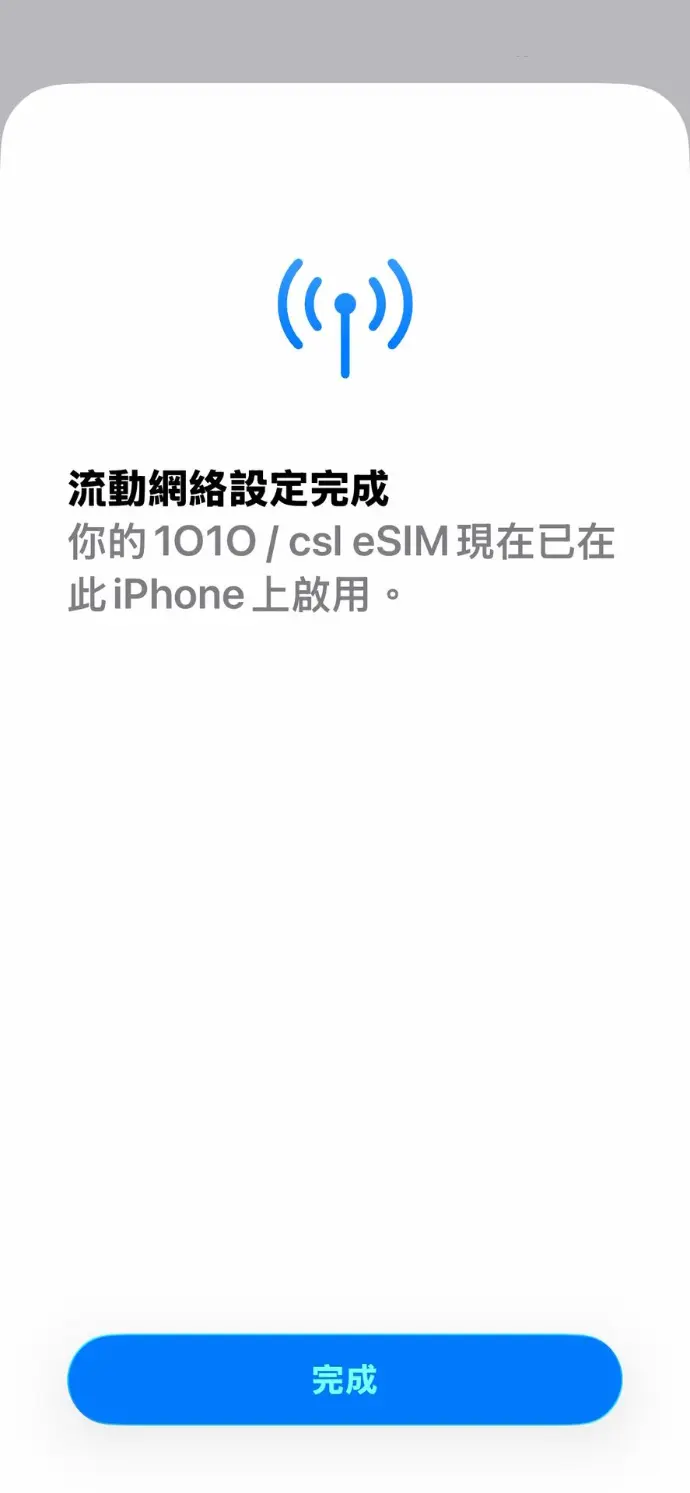
按"同意"接受條款及細則後,按「完成」即成功轉移eSIM
現在請使用新 eSIM 在 iPhone 上撥打電話,並瀏覽網頁,測試網路連線是否正常。
Pertanyaan yang Sering Diajukan
An eSIM is a SIM card that is embedded in a mobile device. Without the traditional chip, eSIM can be used to make/receive a call, or access the internet.
An iPhone can store eight or more eSIM numbers.
When you convert to an eSIM, you're simply transitioning from a physical SIM card to an eSIM on your current device. On the other hand, transferring an eSIM involves moving either your physical SIM card or existing eSIM to an eSIM on a new device.
You must be a customer with designated 1O1O, csl or Club SIM service. However, csl or Club Sim prepaid card customers and commercial customers subscribed to selected business solutions are not eligible.
All security features on the device should be enabled. Follow these steps:
- Log into iCloud on the iPhone (for both devices involved in the process).
- Activate Apple ID's Two-Factor Authentication.
- Enable Face ID or passcode lock.
- Register for iMessage.
Yes, it is essential for the current phone to stay close to the new phone during the eSIM transfer process. Once you have connected both devices to a strong and stable Wi-Fi network, keep the current phone within 1 meter of the new phone throughout the transfer. This proximity ensures a smooth and successful transaction.
No, you cannot use it. The system will deactivate the original SIM card immediately upon successful download of the eSIM to your new device.
No, your contacts will not be transferred automatically. It is recommended that you import your contacts from the SIM card to your phone's address book and back up the data on iCloud for safekeeping.
No, if you wish to revert back to a Physical SIM card, you will need to contact any 1O1O Center / csl AI Store for assistance.
Free Apple eSIM Quick Transfer Service Terms & Conditions (“the Offer”)
Free Apple eSIM Quick Transfer Service Terms & Conditions (“the Offer”):
The Offer is valid from 8 September 2025 to 31 March 2026, both dates inclusive (“the Promotion Period”).
The Offer is applicable to 1O1O, csl or Club Sim monthly service plan customers (“Customers”) who use a device that supports eSIM functionality. Commercial customers subscribed to selected business solutions is not eligible for the Offer.
During the Promotion Period, Customers must self-initiate the eSIM quick transfer request through your eSIM supported iPhone or iPad (“Apple Device”) running iOS/iPadOS 18.6.2 or newer by Apple eSIM Quick Transfer (“the Service”). The Service enables you to convert a physical SIM card to an eSIM on same Apple Device or transfer an existing physical SIM card or eSIM from one Apple Device to another without service charge. For details, please visit https://1010.com.hk/en/esim_transfer or https://www.hkcsl.com/en/esim/quick-transfer.
Subject to clause 3, you must have compatible Apple Devices as listed below in order to enjoy the Service. CSL reserves the right to revise the below list of compatible Apple Devices at any time without prior notice. For the latest update, please visit https://1010.com.hk/en/esim_transfer or https://www.hkcsl.com/en/esim/quick-transfer.
iPhone
iPhone SE (3rd generation or later model)
iPhone 12 mini or iPhone 13 mini
- iPhone 16e or later model
- iPhone Air
iPhone 17 Series
iPad
iPad Pro 12.9-inch (4rd generation or later model)
iPad Pro 11-inch (2nd generation or later model)
iPad Air (4th generation or later model)
- iPad (10th generation or later model)
iPad mini (6th generation or later model)
The Offer is subject to availability while stocks last.
Unless otherwise stated, the Offer cannot be used in conjunction with any other promotional or discount offer, and are non-transferable or exchangeable for cash or other products.
The Offer is subject to further terms and conditions. For details, please visit https://www.1010.com.hk/en/esim or https://www.hkcsl.com/en/esim/.
The General Terms and Conditions of CSL Mobile Limited (“CSL”) apply (https://www.hkcsl.com/en/service-terms-and-conditions/ ) to the relationship between CSL and you in respect of the mobile service.
CSL reserves the right to vary or cancel the Offer and/or amend these Terms & Conditions at any time without notice.
If there is any inconsistency between the Chinese and English versions of these terms and conditions, the English version shall prevail.
免費 Apple 快速轉移 eSIM 服務條款及細則 (“優惠”):
免費 Apple 快速轉移 eSIM 服務條款及細則 (“優惠”):
1. 優惠之推廣期為 2025 年 9 月 8 日至 2026 年 8 月 31 日(包括首尾兩日)(“優惠期”)。
2. 優惠只適用於 1O1O、csl 或 Club Sim 之月費服務計劃的客戶(“客戶”),並需使用支援 eSIM 功能的裝置。已訂購部分商用方案的商業客戶則不符合資格享用優惠。
3. 優惠期內,透過支援 eSIM 的 iPhone 或 iPad(“Apple 裝置”),客戶可以自行發起請求,使用運行 iOS / iPadOS 18.6.2 或更高版本的 Apple 快速轉移eSIM服務 (“本服務”)。本服務使客戶能夠在同一 Apple 裝置上將實體 SIM 卡轉換為 eSIM,或將現有的實體 SIM 卡或 eSIM 從一部 Apple 裝置遷移至另一部,而無需支付任何服務費用。有關本服務詳情,請瀏覽 https://1010.com.hk/tc/esim_transfer 或 https://www.hkcsl.com/tc/esim/quick-transfer。
4. 根據第3條款,你必須擁有以下所列的兼容Apple裝置才能享有本服務,CSL保留隨時在不事先通知的情況下修訂以下兼容Apple 裝置列表權利。如需最新資訊,請瀏覽 https://1010.com.hk/tc/esim_transfer 或 https://www.hkcsl.com/tc/esim/quick-transfer。
iPhone
- iPhone SE(第三代或更新型號)
- iPhone 12 mini 或 iPhone 13 mini
- iPhone 16e 或更新型號
- iPhone Air
- iPhone 17 系列
iPad
- iPad Pro 12.9吋(第四代或更新型號)
- iPad Pro 11吋(第二代或更新型號)
- iPad Air(第四代或更新型號)
- iPad(第十代或更新型號)
- iPad mini(第六代或更新型號)
5. 本優惠數量有限,送完即止。
6. 除特別註明外,本推廣優惠不可與其他折扣、優惠或推廣同時使用。
7. 本優惠受進一步條款及細則約束。詳情請參閱 https://www.1010.com.hk/tc/esim 或 https://www.hkcsl.com/tc/esim/。
8. CSL Mobile Limited (“CSL”) 之一般服務條款及細則 (https://www.1010.com.hk/tc/terms_and_conditions 或 https://www.hkcsl.com/tc/service-terms-and-conditions/) 適用於 CSL 與你之間有關指定流動通訊計劃和本優惠的關係。
9. CSL 有權更改本條款及細則,而不作事先通知。如有任何爭議,CSL 保留最終決定權。
10. 若中英文本之本條款及細則有任何差異,則以英文本為準。
免费Apple 快速转移eSIM服务条款及细则(“优惠”):
免费Apple 快速转移eSIM服务条款及细则(“优惠”):
1. 优惠之推广期为2025年9月8日至2026年8月31日(包括首尾两日)(“优惠期”)。
2. 优惠只适用于1O1O、csl 或Club Sim 之月费服务计划的客户(”客户”),并需使用支援eSIM 功能的装置。已订阅一卡行增值服务的客户及订购部分商用方案的商业客户则不符合资格享用优惠。
3. 优惠期内,透过支援eSIM 的iPhone 或iPad(“Apple 装置”),客户可以自行发起请求,使用运行iOS/iPadOS 18.6.2 或更高版本的Apple 快速转移eSIM服务(“本服务”)。本服务使客户能够在同一Apple 装置上将实体SIM 卡转换为eSIM,或将现有的实体SIM 卡或eSIM 从一部Apple 装置迁移至另一部,而无需支付任何服务费用。有关本服务详情,请浏览https://1010.com.hk/tc/esim_transfer 或 https://www.hkcsl.com/tc/esim/quick-transfer .
4. 根据第3条款,你必须拥有以下所列的兼容Apple装置才能享有本服务,CSL保留随时在不事先通知的情况下修订以下兼容Apple 装置列表权利。如需最新资讯,请浏览https://1010.com.hk/tc/esim_transfer 或 https://www.hkcsl.com/tc/esim/quick-transfer .
iPhone
o iPhone SE(第三代或更新型号)
o iPhone 12 mini 或 iPhone 13 mini
o iPhone 16e或更新型号
iPhone Air
o iPhone 17 系列
iPad
o iPad Pro 12.9-inch (第四代或更新型号)
o iPad Pro 11-inch(第二代或更新型号)
o iPad Air (第四代或更新型号)
o iPad (第十代)
o iPad mini (第六代或更新型号)
5. 本优惠数量有限,送完即止。
6. 除特别注明外,本推广优惠不可与其他折扣、优惠或推广同时使用。
7. 本优惠受进一步条款及细则约束。详情请参阅 https://www.1010.com.hk/tc/esim https://www.hkcsl.com/tc/esim/
8. CSL Mobile Limited (“CSL”)之一般服务条款及细则 ( (https://www.hkcsl.com/tc/service-terms-and-conditions/)适用于CSL与你之间有关指定流动通讯计划和本优惠的关系。
9. CSL有权更改本条款及细则,而不作事先通知。如有任何争议,CSL保留最终决定权。
10. 若中英文本之本条款及细则有任何差异,则以英文本为准。