





在 Windows 设备上激活 eSIM
无需实体 SIM 卡,即可将您的笔记本电脑或平板电脑连接到互联网。
在 Windows 设备上启用 eSIM 的步骤:
![步骤 1: 点击互联网接入图标后右键点击 [移动数据]](/web/image/1682-70a9f0c6/slide2_en_01.webp)
点击互联网接入图标后右键点击[移动数据]
![步骤 2: 选择 [转到设置]](/web/image/1686-3ab3a5bd/slide2_en_02.webp)
选择 [转到设置]
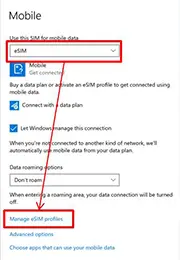
从 [使用此 SIM 卡来发送/接收移动数据] 选择 [eSIM] 后,选择[管理 eSIM 配置文件]
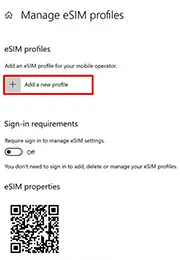
选择[新增配置文件]
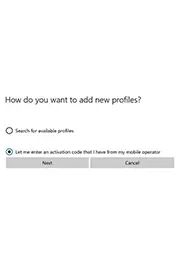
1. 选择[让我输入我的电信运营商提供的激活码]
2. 选择[下一步]

扫描二维码以获取激活码后,点击[下一步]
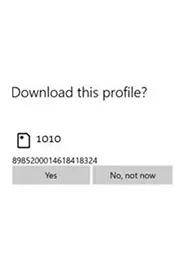
查看并确定 eSIM 配置文件后,选择[下一步]
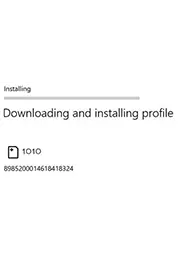
等待 eSIM 安装完成
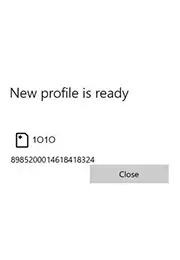
Close the tab
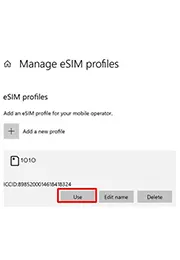
Check and click “Use” enable the installed eSIM profile, eSIM installation is finish
在 Windows 设备上启用 eSIM 的步骤
![步骤 1: 点击互联网接入图标后右键点击 [移动数据]](/web/image/1516-e2970bf1/slide2_tc_01.webp)
点击互联网接入图标后右键点击[移动数据]
![步骤 2: 选择 [转到设置]](/web/image/1519-24da3d70/slide2_tc_02.webp)
选择[转到设置]
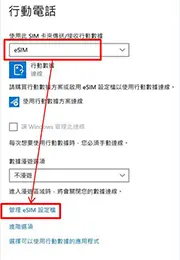
从 [使用此 SIM 卡来发送/接收移动数据] 选择 [eSIM] 后,选择[管理 eSIM 配置文件]
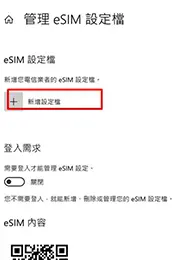
选择 [新增配置文件]
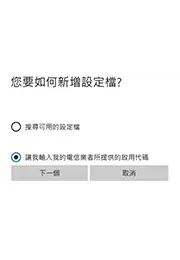
1. 选择[让我输入我的电信运营商提供的激活码]
2. 选择[下一步]
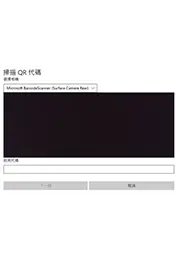
扫描二维码以获取激活码后,点击[下一步]
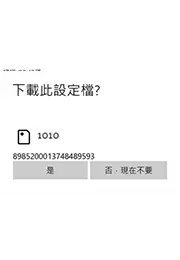
查看并确定 eSIM 配置文件后,选择[下一步]
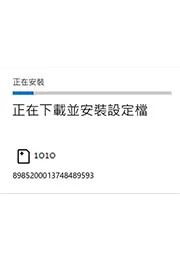
等待 eSIM 安装完成
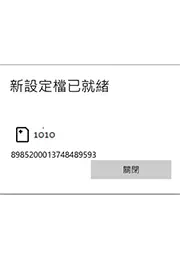
完成后关闭窗口
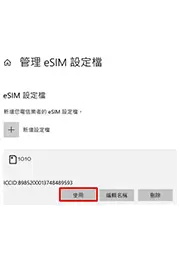
在 eSIM 配置文件下方,选择您要使用的配置文件,然后选择[使用]