





WindowsデバイスでeSIMをアクティベートする ;
ラップトップやタブレットを 物理的なSIMカードなしでインターネットに接続。
WindowsデバイスでeSIMをセットアップしてアクティベートする方法
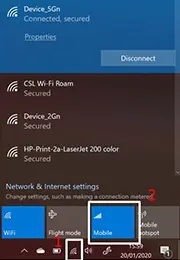
インターネットアクセスアイコンをクリックし モバイルデータ モバイルデータ
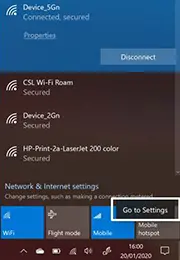
選択する 「セッティングに進む」。
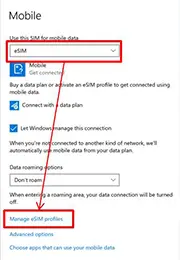
モバイルデータ用eSIMを選択し 「eSIMプロファイルの管理」をクリックします。
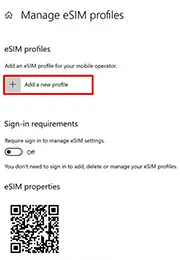
クリック 「新しいプロフィールを追加する」をクリックします。
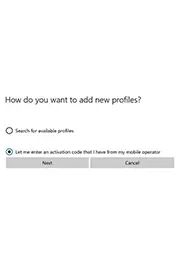
1.アクティベーションコードを入力します。
携帯電話会社から
を選択し
「次へ」をクリック
2.
「次へ」をクリックします。

QRコードをスキャンするか、アクティベーションコードを入力してください。 手動
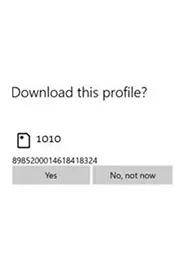
eSIMプロファイルを確認してから "はい"をクリックします。
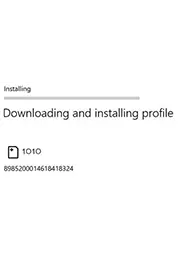
eSIMのインストールが完了するまで待ちます。
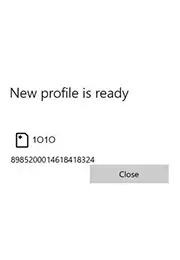
タブを閉じる
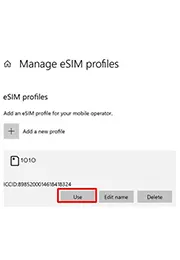
をチェックし、"Use"をクリックします。 をクリックすると、eSIMのインストールが終了します。
WindowsデバイスでeSIMを有効にする
![步驟 1: 點選網際網絡存取圖示後右鍵點擊 [行動數據]](/web/image/1516-e2970bf1/slide2_tc_01.webp)
インターネットアクセスアイコンを右クリックし、次の項目を右クリックします。 [モバイルデータ]をクリックします。
![步驟 2: 選擇 [移至設定]](/web/image/1519-24da3d70/slide2_tc_02.webp)
選択 [設定に移動]
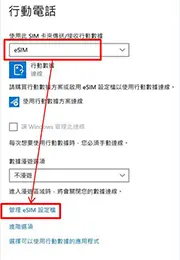
[このSIMカードでモバイルデータの送受信を行う]から[eSIM]を選択し、[eSIMプロファイルの管理]を選択します。 [eSIMプロファイルの管理]を選択します。
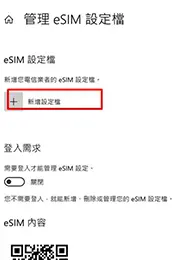
選択 [新しいプロフィール]
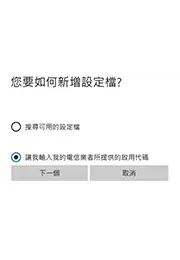
1. 選択された
[キャリアから提供されたアクティベーションコードを入力します。
2.選択
[次へ].
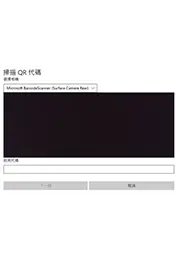
QRコードをスキャンしてアクティベーションコードを取得し、以下をタップします。 [次へ]
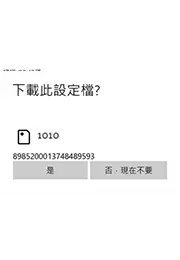
eSIMプロファイルを表示して確認した後 [次へ]を選択します。
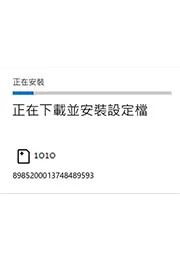
eSIMのインストールが完了するまで待つ
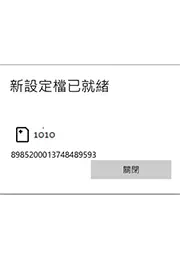
終了したらウィンドウを閉じる
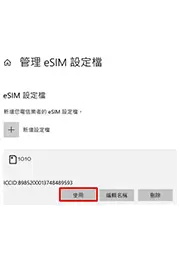
eSIMプロファイル]で、使用するプロファイルを選択し、次に [使用]