





Aktifkan eSIM pada Perangkat Windows Anda & nbsp;
Sambungkan laptop atau tablet Anda ke internet tanpa kartu SIM fisik.
Cara mengatur dan mengaktifkan eSIM pada Perangkat Windows Anda
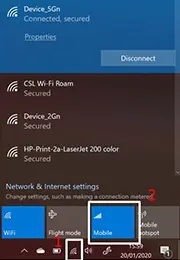
Klik ikon akses Internet lalu klik kanan klik ikon data seluler
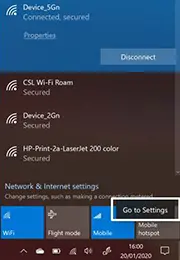
Pilih "Pergi ke Pengaturan"
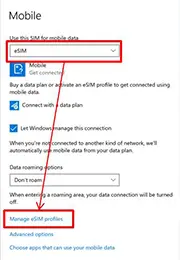
Pilih eSIM untuk data seluler, lalu klik "Kelola profil eSIM"
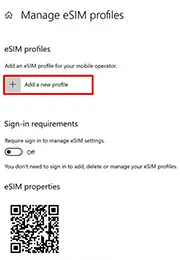
Klik "Tambahkan profil baru"
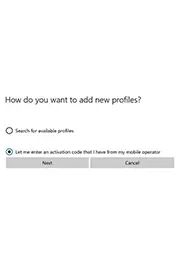
1. Pilih "Izinkan saya memasukkan kode aktivasi
yang saya
yang saya miliki dari operator seluler saya"
lalu klik Berikutnya
2. Klik
"Berikutnya"
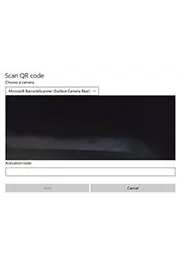
Pindai kode QR atau masukkan kode aktivasi secara manual
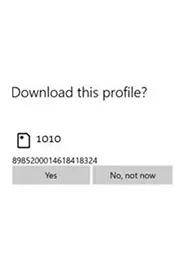
Pastikan profil eSIM, lalu klik "Ya"
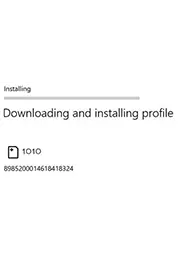
Tunggu hingga penginstalan eSIM selesai
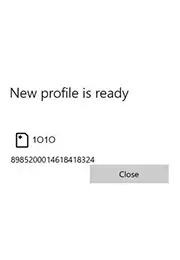
Tutup tab
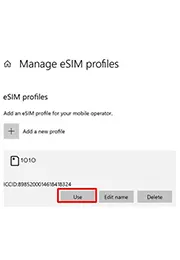
Centang dan klik "Gunakan" untuk mengaktifkan profil eSIM yang diinstal, penginstalan eSIM selesai
Mengaktifkan eSIM pada perangkat Windows
![步驟 1: 點選網際網絡存取圖示後右鍵點擊 [行動數據]](/web/image/1516-e2970bf1/slide2_tc_01.webp)
Klik kanan pada ikon Akses Internet lalu klik kanan pada [Data Seluler]
![步驟 2: 選擇 [移至設定]](/web/image/1519-24da3d70/slide2_tc_02.webp)
Pilih [pindah ke pengaturan]
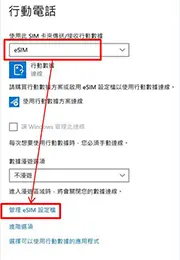
Dari [Gunakan kartu SIM ini untuk mengirim/menerima data seluler] pilih [eSIM], lalu pilih [Kelola Profil eSIM].
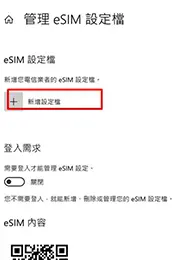
Pilih [Profil baru]
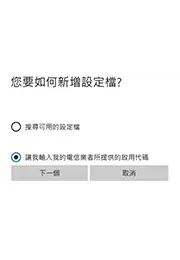
1. Dipilih
[Izinkan saya memasukkan kode aktivasi yang disediakan oleh operator saya]
2. Pilih
[Berikutnya].
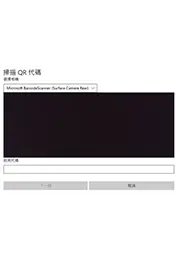
Pindai kode QR untuk mendapatkan kode aktivasi, lalu ketuk [berikutnya]
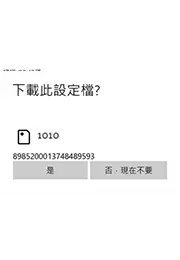
Setelah melihat dan mengonfirmasi profil eSIM, pilih [Berikutnya].
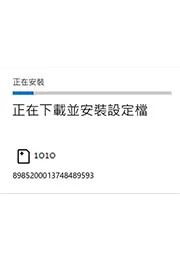
Tunggu hingga pemasangan eSIM selesai
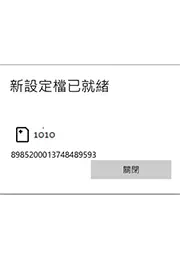
Tutup jendela setelah selesai
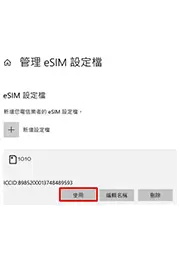
Di bawah Profil eSIM, pilih profil yang ingin Anda gunakan, lalu pilih [gunakan]